安装
Transmission 包含在 EPEL 拓展仓库中,如果没有安装 EPEL 源,安装前需要输入以下命令安装 EPEL 源(需要 root 权限):
yum -y install epel-release yum -y update EPEL 源安装成功后,即可安装 Transmission:
yum install transmission-daemon 配置
安装成功后,输入
systemctl start transmission-daemon.service即可启动 Transmission。如果用浏览器打开 web 端(http://域名:9091 或 http:// IP 地址:9091),会提示“403: Forbidden”(页面打不开可能是防火墙没有放行相应端口),这是因为 Transmission 还没配置好。
因而,需要输入
systemctl stop transmission-daemon.service停止 Transmission 服务,再进行配置。
注意,如果安装后没有启动过 Transmission,是不会生成配置文件。因而,需要先启动服务,再停止服务,生成 json 配置文件后再进行配置。
接下来,就可以打开配置文件:
vi /var/lib/transmission/.config/transmission-daemon/settings.json 配置文件的参数非常多,可按自己需求进行修改。
官方文档:https://github.com/transmission/transmission/wiki/Editing-Configuration-Files
以下是各参数的大概翻译
"alt-speed-down": 50, 时段限速下载最大值,KB/s

"alt-speed-enabled": false, 是否启用时段限速,默认关闭(计算方法这么复杂,如果不是特殊需求的话,还是不启用的好)

"alt-speed-time-begin": 540, 时段限速开始时间,和时段限速结束时间,计算方法相同

"alt-speed-time-day": 127, 时段限速日期(星期几),127表示每天,是用7位二进制数表示,然后转换成十进制数填入。例如0000001表示周日,1000000表示周六,0000010表示周一,0000100表示周二。如果你只要在周六周日限速,该数应该为1000001,转换为十进制就是65;如果你只要在工作日(周一至周五)限速,该数应该为0111110,转换为十进制就是62

"alt-speed-time-enabled": false, 启用时段限速日期,默认不开启,如果开启,那么alt-speed-enabled一定要是false,两者之间只能启用一项,如果同时设置为true,则alt-speed-enabled有效

"alt-speed-time-end": 1020, 时段限速结束时间,从0点到开始时间的分钟数,例如8:00就是8*60=480。该时间用的是GMT,即北京时间-8小时,例如计划北京时间8:30分开始,这个数字就应该是(8-8+24)*60+30=1470

"alt-speed-up": 50, 计划时段限速值,KB/s

"bind-address-ipv4": "0.0.0.0", IPv4地址绑定

"bind-address-ipv6": "::", IPv6地址绑定

"blocklist-enabled": false, 启用黑名单

"blocklist-url": "http://www.example.com/blocklist",

"cache-size-mb": 4, 缓存大小,单位MB,建议设置内存大小的1/6~1/4

"dht-enabled": true, 启用DHT网络(通过tracker寻找节点),默认启用

"download-dir": "/var/lib/transmission/Downloads", 下载完成的保存路径

"download-queue-enabled": true, 开启下载队列

"download-queue-size": 5, 下载队列数设置,默认5,表示同时最多只能下载5个任务,多余的需要等待

"encryption": 1, 等于0时不加密,1是优先加密,2是必须加密

"idle-seeding-limit": 30, 空闲30分钟后停止做种,默认30

"idle-seeding-limit-enabled": false, 是否启用空闲时间停止做种

"incomplete-dir": "/var/lib/transmission/Downloads", 未下载完成的保存路径

"incomplete-dir-enabled": false, 启用未下载完成的保存路径

"lpd-enabled": false, 关闭LDP(本地节点发现,用于在本地网络寻找节点)

"message-level": 2, 日志消息等级

"peer-congestion-algorithm": "",

"peer-id-ttl-hours": 6,

"peer-limit-global": 200, 全局种子最大连接数

"peer-limit-per-torrent": 50, 每个种子最多连接数

"peer-port": 51413, 传入端口号

"peer-port-random-high": 65535, 传入端口号随机值范围上限

"peer-port-random-low": 49152, 传入端口号随机值范围下限

"peer-port-random-on-start": false, 启用随机端口,默认是关闭的,如果改成true,则启动transmission时会在传入端口号范围上限和下限随机选
择一个端口

"peer-socket-tos": "default", 设置传输TCP数据包的服务类型https://en.wikipedia.org/wiki/Type_of_service

"pex-enabled": true, 节点交换,参考https://en.wikipedia.org/wiki/Peer_exchange

"port-forwarding-enabled": true, 启用端口转发(uPnP),如果路由支持并且也开启了uPnP,则路由会自动做端口映射

"preallocation": 1, 预分配文件磁盘空间,0=关闭,1=快速,2=完全,默认取1,防止文件下载了一半后才发现磁盘空间不够,取2时耗时较多,但是可以减少磁盘碎片

"prefetch-enabled": true,

"queue-stalled-enabled": true,

"queue-stalled-minutes": 30,

"ratio-limit": 2, 上传下载比例达到多少停止做种

"ratio-limit-enabled": false, 启用上传下载比例

"rename-partial-files": true, 在未完成的文件名后添加后缀,默认true,incomplete-dir-enabled设置的路径带有.part后缀
以rpc开头的都是远程控制相关的参数

"rpc-authentication-required": false, 远程控制验证,默认关闭

"rpc-bind-address": "0.0.0.0", 远程控制地址绑定,默认表示任何地址都能访问

"rpc-enabled": true, 启用远程连接,默认启用

"rpc-password": "{cc29d57debb27f83469bbcd7fae81f64c789d3dfgw.f80LY", 默认密码这里是加密的,修改后会自动加密

"rpc-port": 9091, 网页GUI的端口号,可自行修改

"rpc-url": "/transmission/",

"rpc-username": "whsir", 远程电脑登录网页GUI的用户名称

"rpc-whitelist": "127.0.0.1", 允许远程连接的IP地址白名单,支持通配符,多个IP以逗号分隔

"rpc-whitelist-enabled": false, 启用IP认证模式,如果启用,那么只能在白名单的地址才能连接

"scrape-paused-torrents-enabled": true,

"script-torrent-done-enabled": false, 在torrent完成时运行脚本,默认关闭

"script-torrent-done-filename": "", 脚本路径

"seed-queue-enabled": false,

"seed-queue-size": 10,

"speed-limit-down": 100, 下载速度限制,默认100KB/s

"speed-limit-down-enabled": false, 启用下载速度限制。默认关闭

"speed-limit-up": 100, 上传速度限制,默认100KB/s

"speed-limit-up-enabled": false, 启用上传速度限制。默认关闭

"start-added-torrents": true, 添加种子文件后,自动开始,如果为false,添加种子后不会自动开始

"trash-original-torrent-files": false, 是否删除监控目录添加的种子文件,也就是说在watch-dir监控的目录下添加种子文件后,任务开始后会自
动删除添加的种子文件

"umask": 18, 文件权限的掩码,默认18即755权限,如果改成0是最高权限,下载回来的文件权限就是777

"upload-slots-per-torrent": 14, 每个种子上传连接数

"utp-enabled": true UTP传输是否启用

下面两个需要手动添加的选项,注意每行配置参数都是以逗号结尾,最后一行参数没有逗号(添加下面的参数一定要注意上面最后一行要以逗号结尾,例如"utp-enabled": true,)
"watch-dir": "/root/test", 自动监控种子目录,将种子文件下载或放在此文件夹下,会自动开始下载文件
"watch-dir-enabled": true 是否开启自动监控种子目录
更多配置参数,可去Editing-Configuration-Files探索。
配置好后,保存退出 json 文件,再次输入
systemctl start transmission-daemon.service启动 Transmission 服务,即可用浏览器打开 web 端(http://域名:9091 或 http:// IP 地址:9091),上传种子进行下载。
如果打不开那要添加防火墙端口
sudo firewall-cmd --zone=public --add-port=9091/tcp --permanent sudo firewall-cmd --reload 之后检查新的防火墙规则
firewall-cmd --list-all 这样端口就添加成功,http://域名:9091就可以访问了
默认下载路径一般不需更改。如果要修改,除了要在配置文件中修改“download-dir”参数,还需要修改新下载文件夹的权限和用户组:
chown -R transmission 新下载文件路径 && chgrp -R transmission 新下载文件路径Web UI 美化界面
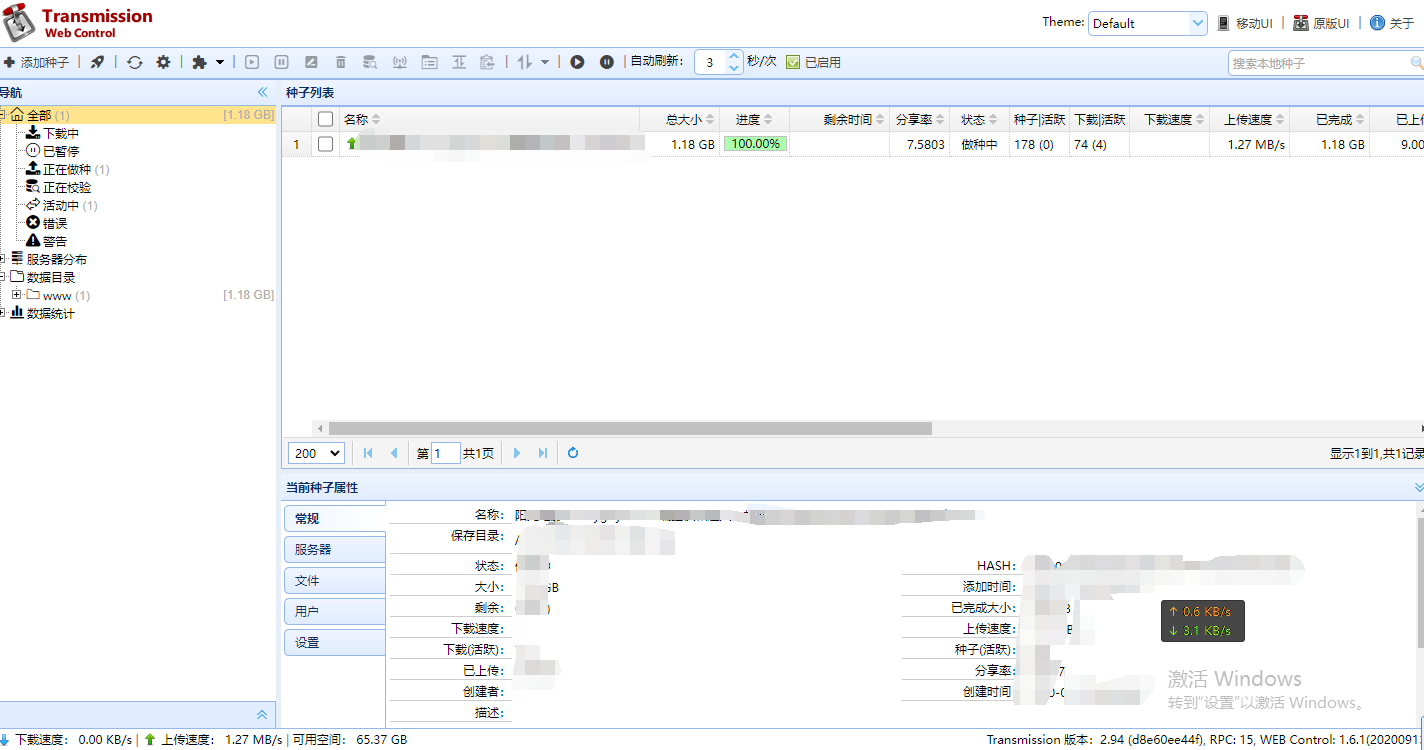
Transmission 自带的网页 UI 比较简陋,可以安装transmission-web-control进行美化:
wget https://github.com/ronggang/transmission-web-control/raw/master/release/install-tr-control.sh --no-check-certificate && bash install-tr-control.sh如果提示
-bash: wget: 未找到命令
要安装yum
yum -y install wget 设为开机启动
systemctl enable transmission-daemon 再次打开网页,即可使用 transmission-web-control 的 UI。