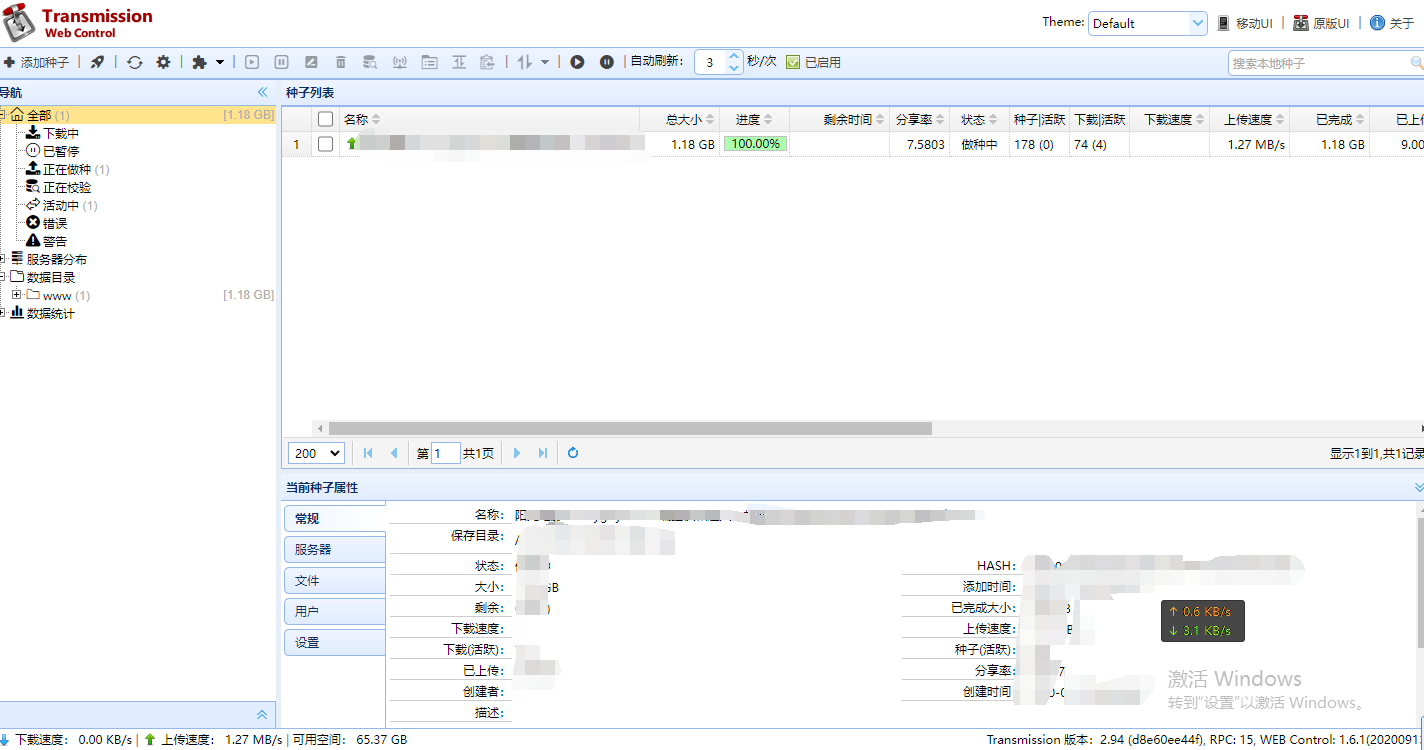
在 IPv4 资源日益枯竭的今天,每一个 HomeLab 玩家和 VPS 爱好者都面临着共同的困境:家庭宽带没有公网 IP,廉价的 NAT VPS 只开放了几个随机的高位端口。传统的穿透方案如 FRP、Ngrok 不仅配置繁琐,还需要依赖一台额外的中转服务器,既费钱又受限于中转机的带宽瓶颈。
难道没有一种既免费、速度尚可,又能直接使用标准 443 端口提供 HTTPS 服务的方案吗?
有的兄弟,有的!答案就是 Cloudflare Tunnel。
Cloudflare Tunnel是Cloudflare免费提供的内网穿透+反向代理工具,核心优势是无需公网IP、免端口映射,通过加密隧道让内网服务(如WordPress、SSH)对接Cloudflare边缘网络。适合无公网IP、不想折腾端口映射的场景。
它彻底颠覆了传统的“入站连接”模式,通过一条加密的出站隧道,将你深藏在内网的服务直接暴露给全世界,同时还能享受到 Cloudflare 强大的 CDN 加速和 Zero Trust 安全防护。今天,我们就来通过“保姆级”的步骤,手把手教你榨干 Cloudflare Tunnel 的每一滴价值。
准备工作
1.cloudflare的账号
2.托管到cloudflare的域名
创建隧道
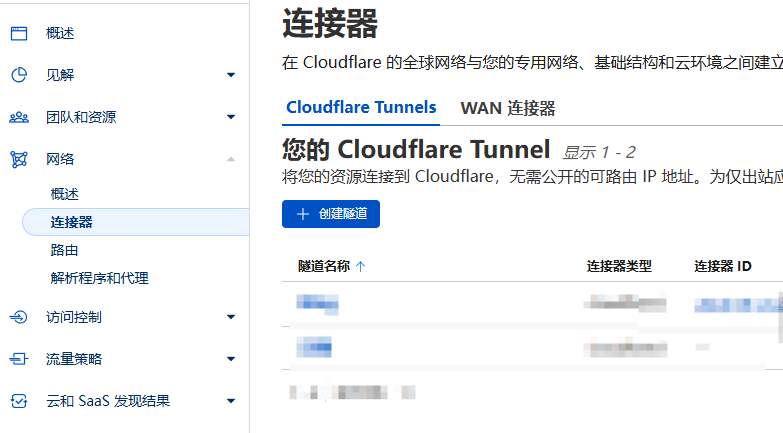
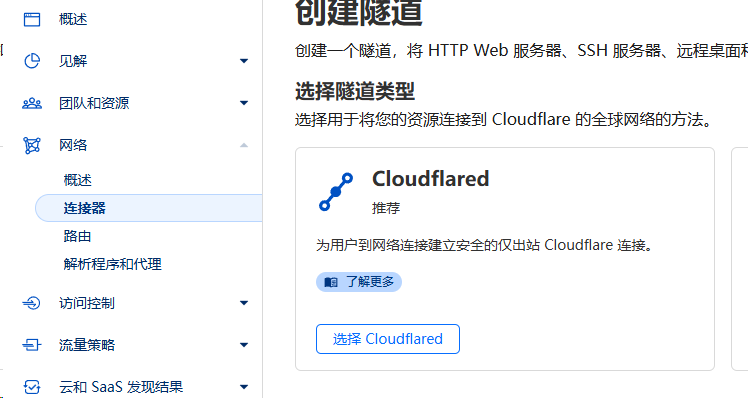
首先登录到Cloudflare One的控制台 ,点击网络-连接器进入,创建一个隧道,选择Cloudflared,同时为你的隧道命名。
一般情况推荐docker安装,方便管理的同时还容易监控,但偶尔会出现访问域名提示回源证书验证失败等问题。如果出现这个问题就按照不同系统的安装命令安装吧
这玩意也看脸,我的本地服务器没问题,nat机经常出现这个问题…..

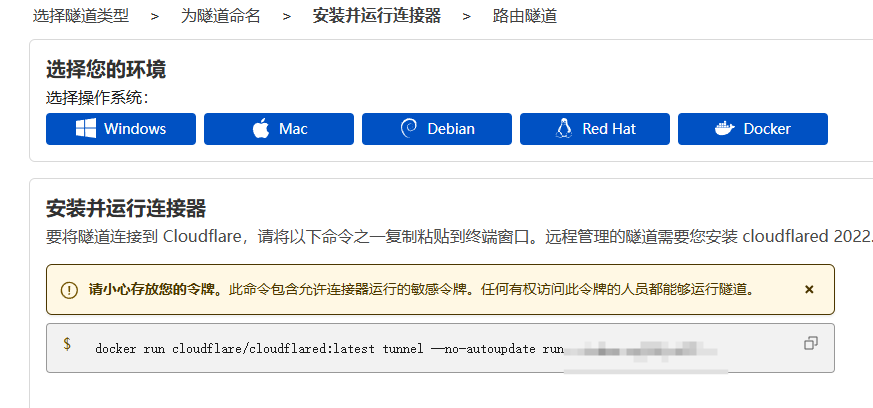
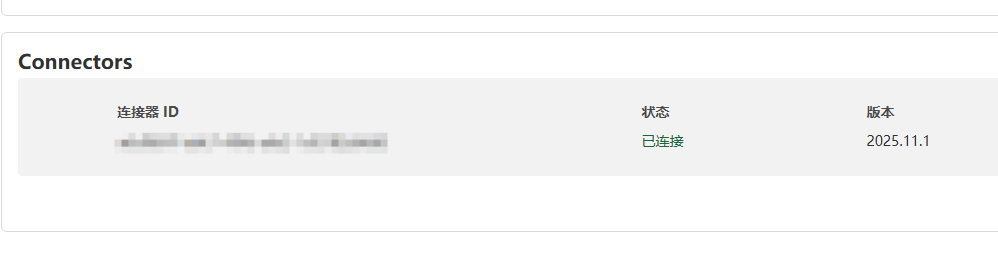
在页面下方的Connectors出现设备时说明你已经成功安装了Cloudflare Tunnel
绑定域名与服务
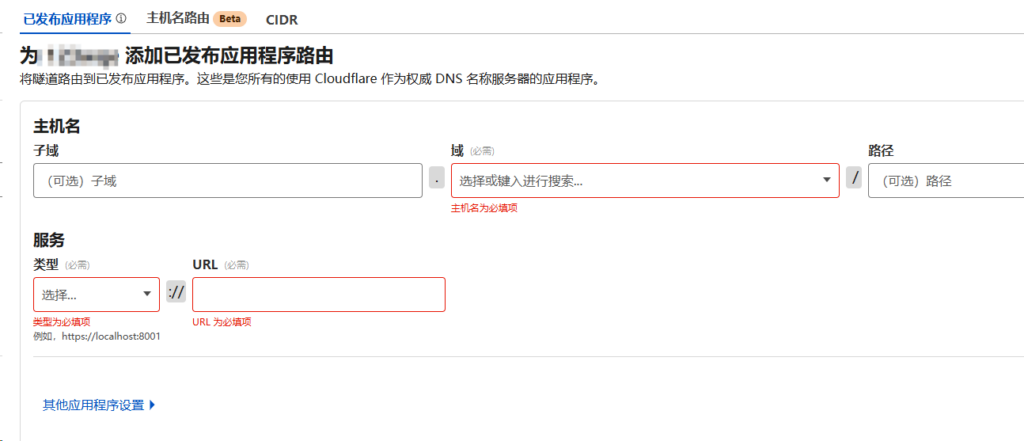
在创建并安装完成隧道后我们就可以绑定域名了,在此界面下填写你想要访问的域名以及内网的服务域名
域:点击后会出现你所托管的域名,选择你需要的
路径:某些网站所需的入口,如http://本机ip:端口/allinssl中的allinsll
类型:访问使用的协议,web服务一般http即可,cf自动https
URL:访问链接,如/192.168.6.1,如果是nat机或者其他服务需带端口的在后面加上端口
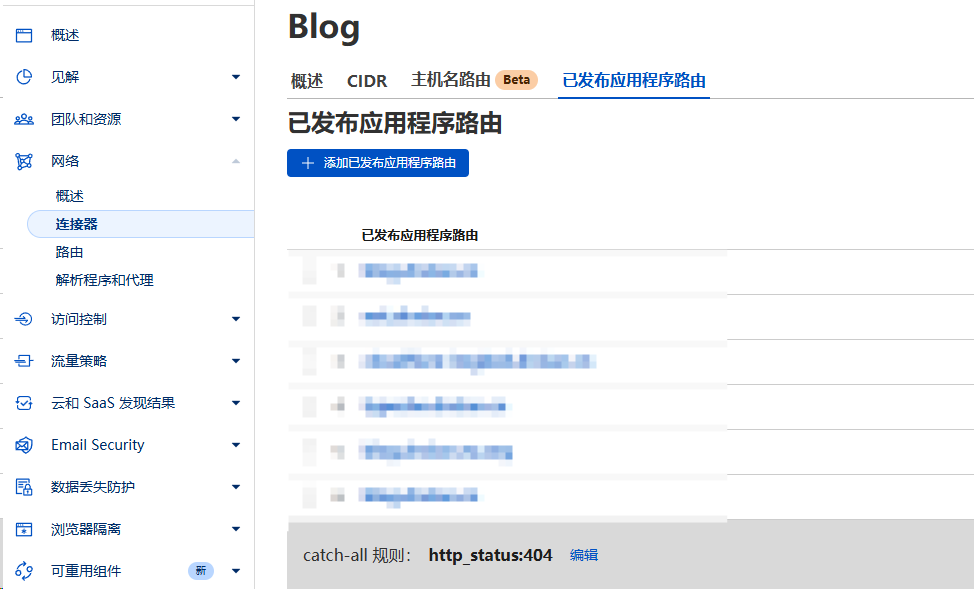
在添加完后回到Cloudflare Tunnel主页可以看到我们刚创建的隧道,点击右边的三点后选择配置即可随时添加删除绑定的服务。
常见故障排查
问题 1:访问域名显示 “502 Bad Gateway”
- 原因:Tunnel 连上了 Cloudflare 边缘,但 Tunnel 连不上你本地的服务。
- 排查:
- 检查 Service URL 里的 IP 和端口对不对。
- 在服务器上
curl -v http://127.0.0.1:端口看看本地服务是不是挂了。 - 如果是 HTTPS 服务,检查是否开启了 No TLS Verify。
- 如果是 Docker,检查网络是否隔离。
问题 2:Docker 容器无限重启
- 原因:通常是 Token 复制错了,或者架构不对(ARM 架构拉了 AMD64 的镜像)。
- 解决:查看日志
docker logs cloudflared-tunnel,通常会有明确报错。
问题 3:访问速度慢
- 原因:Cloudflare 对中国大陆方向的路由是减速 CDN(通常绕美西)。
- 优化:这属于网络层面的物理限制。可以尝试在 Cloudflare 后台 -> Network -> 开启 QUIC 和 0-RTT,能稍微优化握手速度。但想要跑满带宽看 4K,建议还是配合优选 IP,详情请查看本博客的Cloudflare优选IP教程。