
在使用 Cloudflare 搭建、加速网站的过程中,绝大多数站长都会碰到两类影响访问体验的核心问题:
一是常规接入 Cloudflare 后,受节点质量、地域线路影响,访问速度忽快忽慢、延迟偏高,CDN 的加速效果完全没发挥出来,急需通过优选 IP来稳定提速;
二是用 Cloudflare Tunnel 无公网 IP 建站后,虽然实现了内网服务外网访问,但隧道默认节点的速度不尽如人意,同样需要一套专属的 IP 优选方案做加速。
这篇文章就针对性拆成两部分,手把手带你解决:
普通 Cloudflare 站点如何配置优选 IP,以及 Tunnel 隧道环境下该如何单独优选加速 IP,一套方案搞定两种场景,让网站访问又快又稳。
准备工作
Cloudflare优选至少需要两个域名并且有一个域名托管到Cloudflare,只使用一个域名在优选时会出现1016错误。同时利用一个域名托管到国内的DNS实现网站的三网优化访问,速度直接起飞🛫
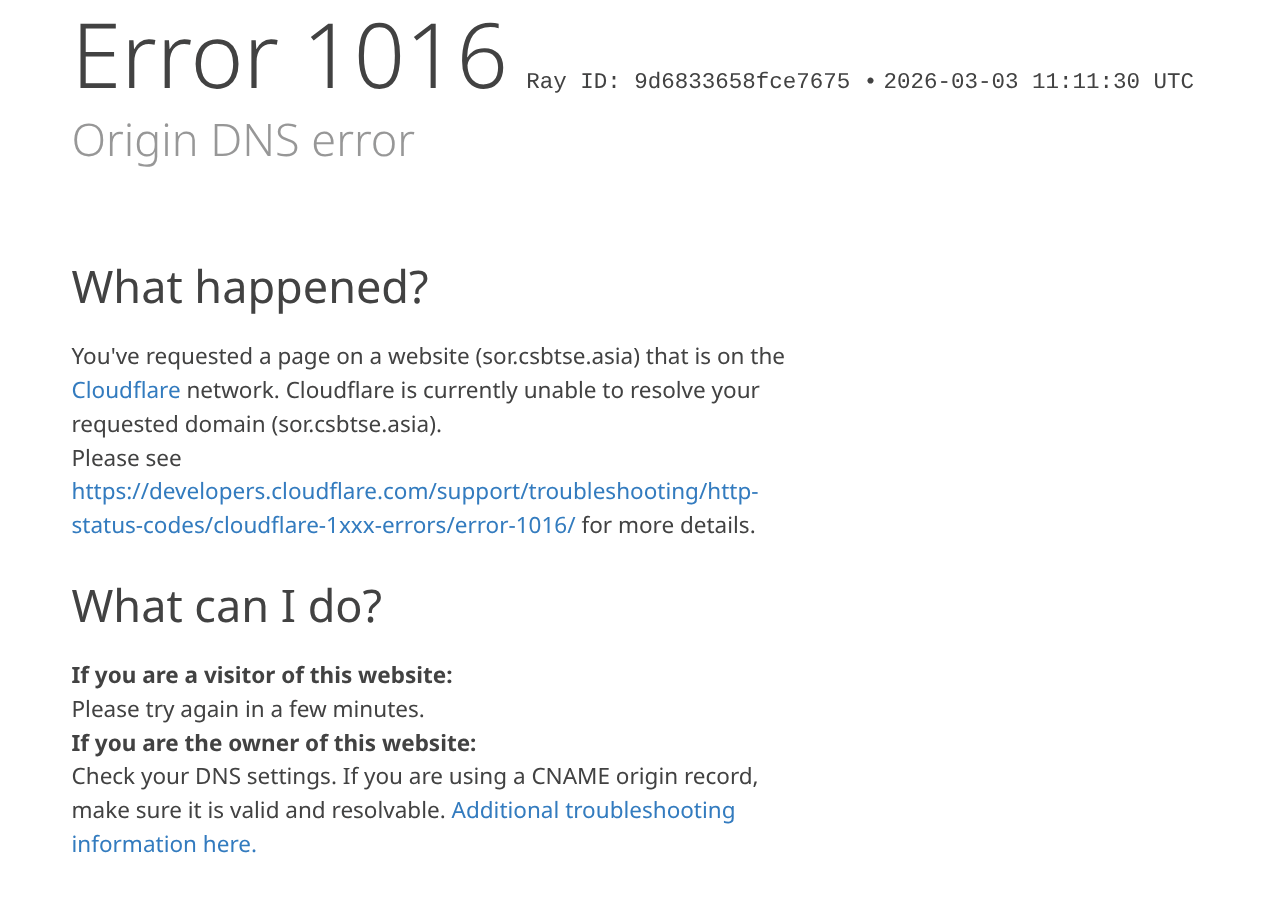
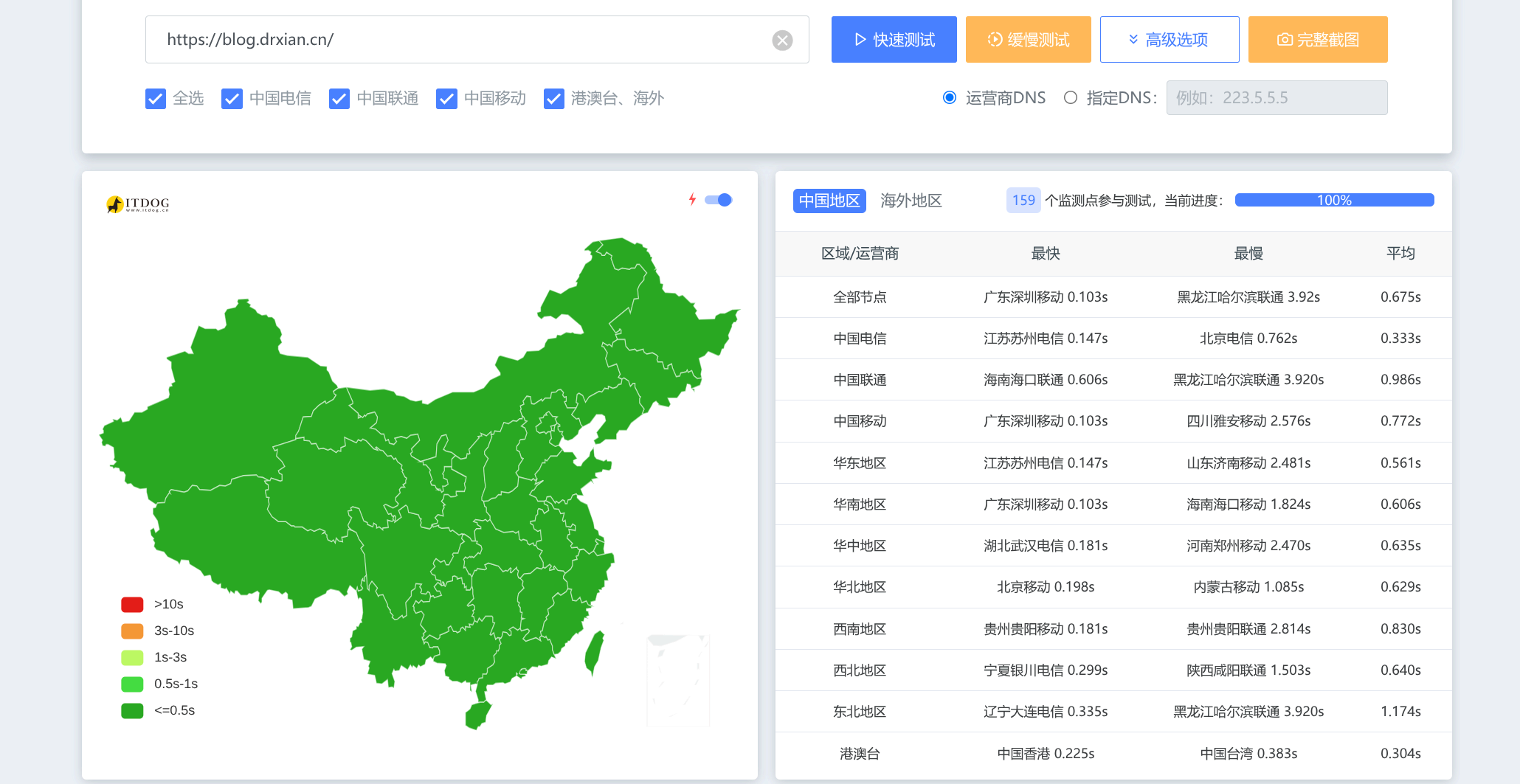
在这里为了防止混乱,我们采用加速域名和主域名区分,其中加速域名需要托管到Cloudflare,主域名可以随意,建议使用国内DNS来实现三网分流,我以腾讯的DNSPod为例。
Cloudflare的配置
配置优选域名
首先要在已经托管到Cloudflare的加速域名添加一条解析,内容是自己的源服务器,需要开启小黄云!如图所示

配置回退源
然后我们去开启自定义主机名,这一步需要绑卡(可以用Paypal绑国内卡再进行绑定),我已经绑过了所以显示这个界面,自定义主机名的免费额度是100个,普通用户足够了
在回退源处设置我们刚刚的解析纪律,比如我这里就是origin.加速域名,然后点击添加自定义主机名来添加我们的主域名
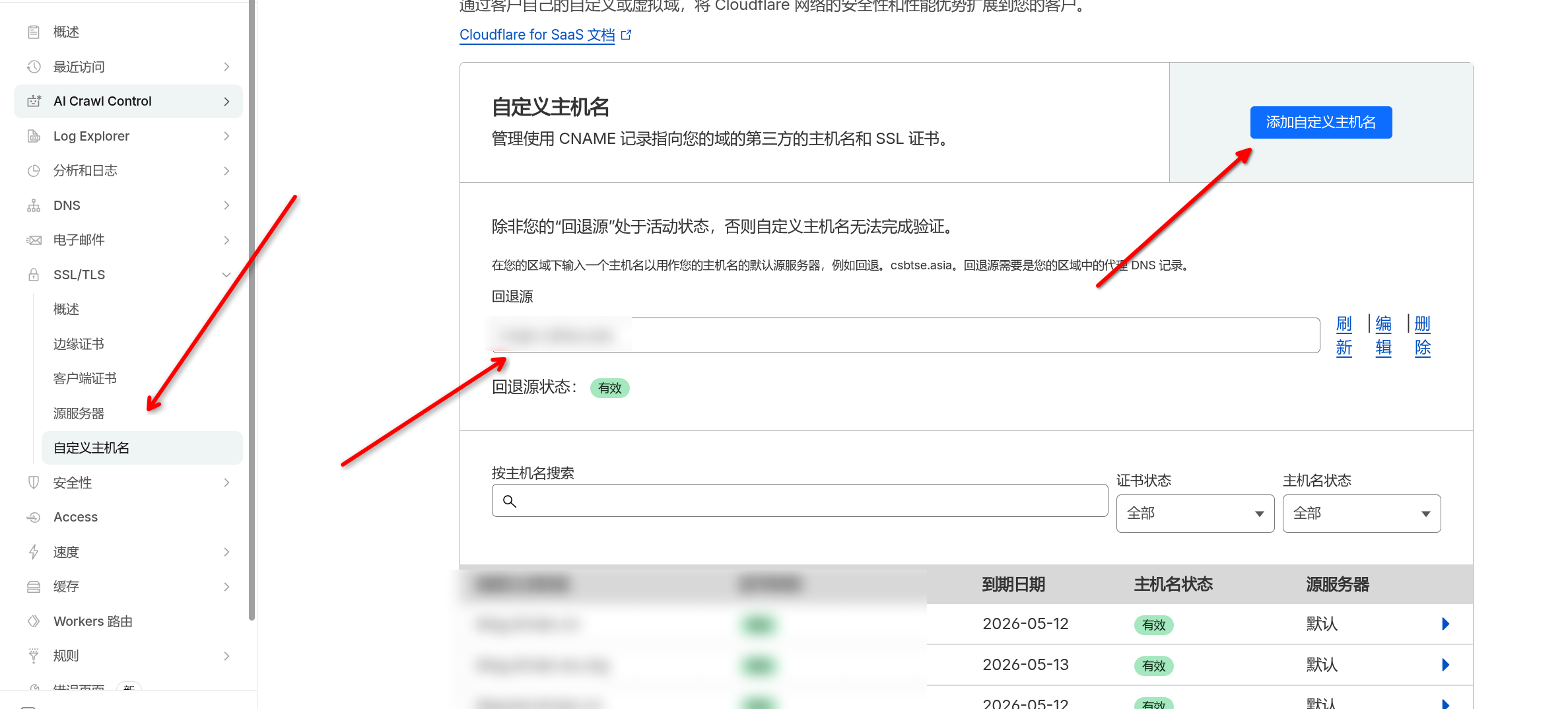
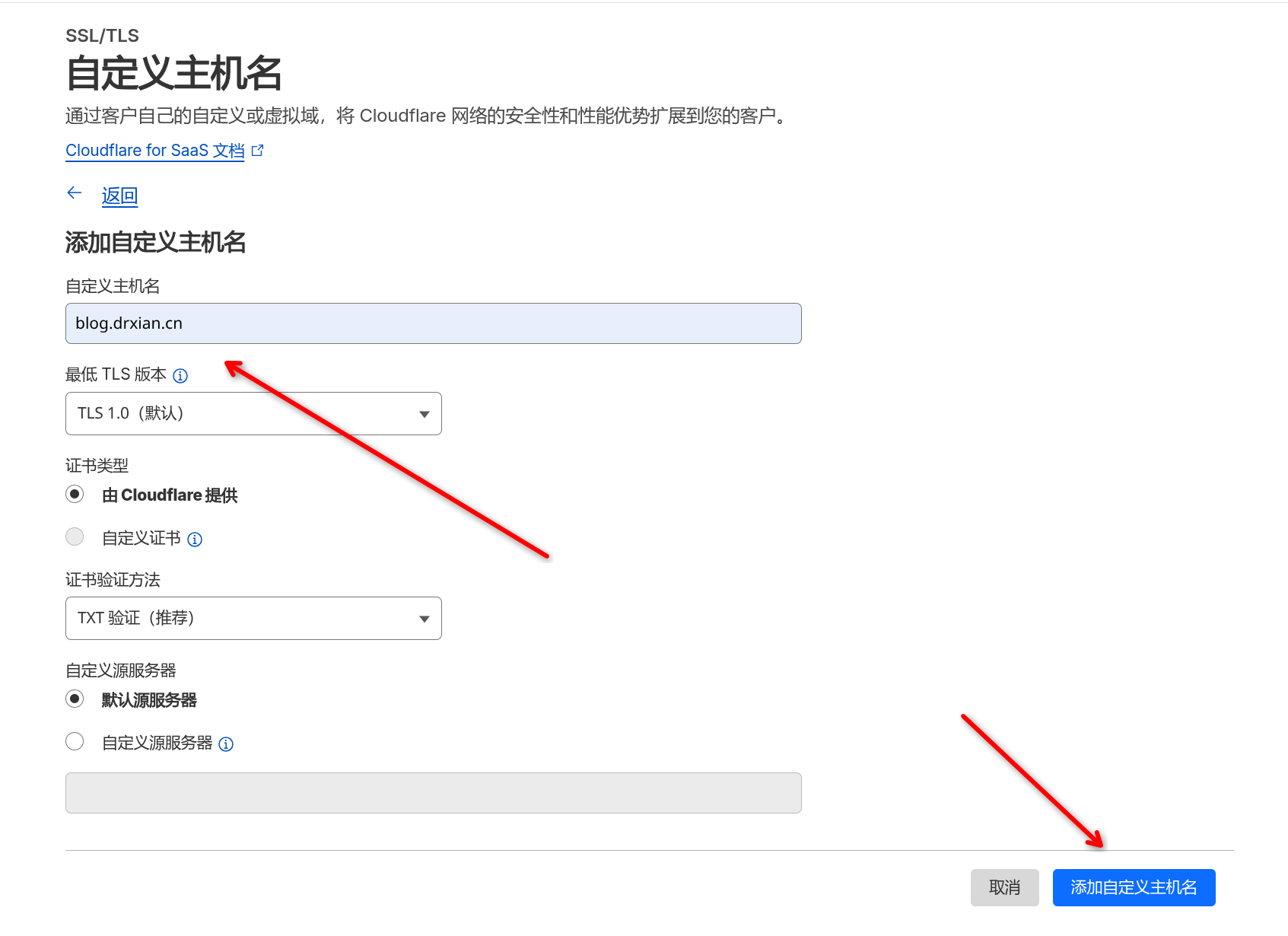
在自定义主机名出输入我们的主域名,其他的建议默认即可
如果是想连接其他服务器可以在dns记录中再添加一个不同前缀的加速域名,在自定义源服务器中添入即可
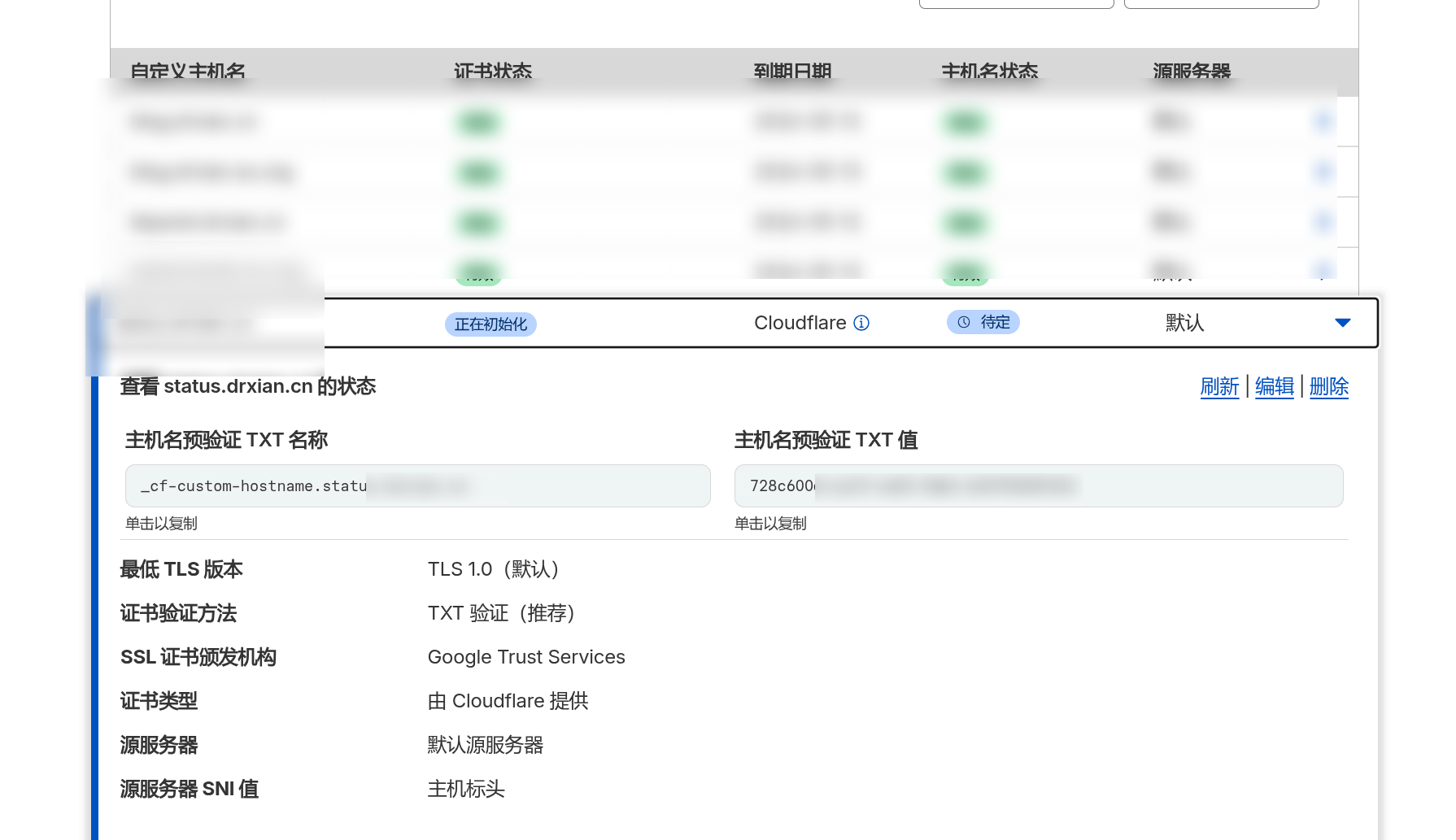
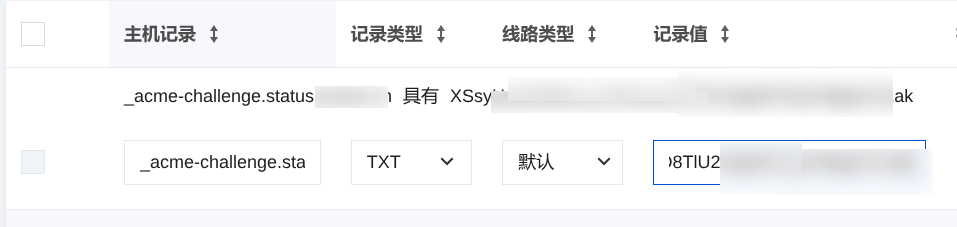
添加完后在下面可以看到你刚刚的网站,接下来我们需要去验证这个主域名的所有权,去主域名中解析一个TXT的记录

添加DCV 委派
添加完回退源后我们还需要添加DCV 委派让Cloudflare自动帮我们续证书。在自定义主机名下滑到低可以看到如图所示的提示,我们需要到主域名处添加一个CNAME 记录,
其_acme-challenge.<hostname>中的<hostname>指的就是我们的主域名,所以我们就改为_acme-challenge.status. ,同理 <hostname>.xxx.dcv.cloudflare.com记录值填status.baidu.com.xxx.dcv.cloudflare.com

配置优选域名
Cloudflare 优选域名的实质,就是把经过测速筛选出的、对特定网络(尤其是国内)延迟最低、最稳定的 Cloudflare 边缘节点 IP,包装成一个可解析的域名,再通过智能 DNS 策略,自动把访问者的请求引导到当前性能最佳的节点,从而解决 Cloudflare 默认节点在国内访问慢、不稳定的问题。
说人话就是手动指定用户访问网站的IP,不再是Cloudflare分配的IP。我们可以通过两种方法实现。
使用优选域名
网上有很多公益的 CloudFlare 优选域名具体可前往vps789优选域名、 CloudFlare 优选域名、CloudFlare优选IP等查看
使用第三方公益的 CloudFlare 优选域名的优点是自动筛选延迟网速优秀的IP,全程无需人工干预。缺点是灵活性差,不能指定想要的IP,某些地区延迟和速度没有那么理想。但对于我这样的懒人简直就是不二之选
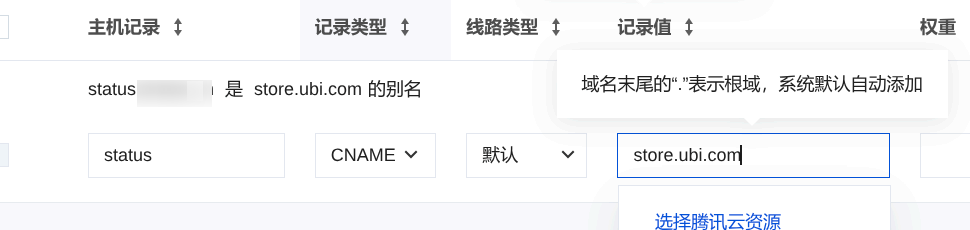
以store.ubi.com为例,这是育碧(Ubisoft)官方商店域名,使用 CloudFlare CDN 服务。作为全球知名游戏厂商的商店域名,线路质量可靠,稳定性好。

我们需要前往主域名中添加CNAME解析,把记录值填进去,接着就可以去测速网站查看是否生效了
手动优选IP
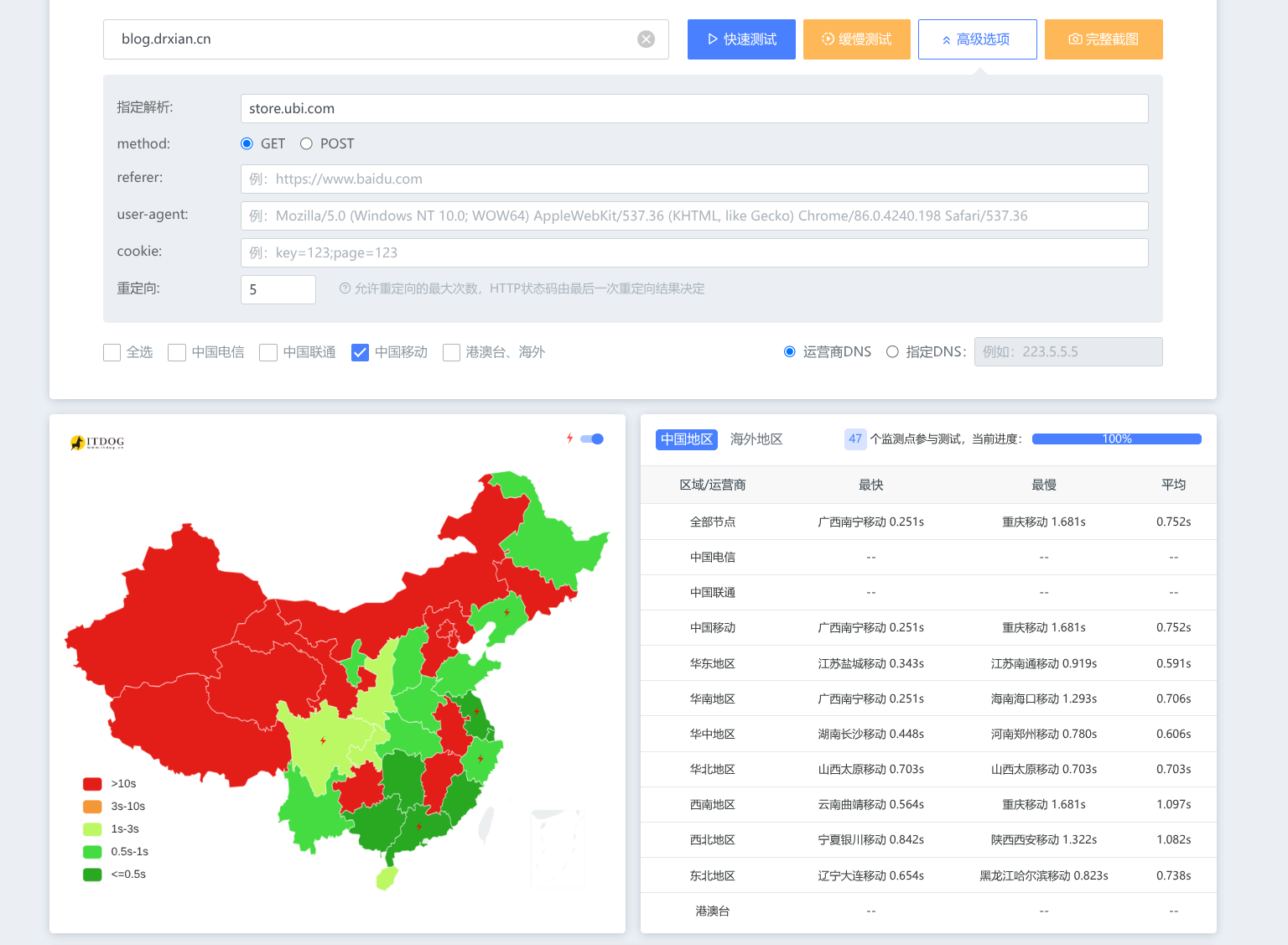
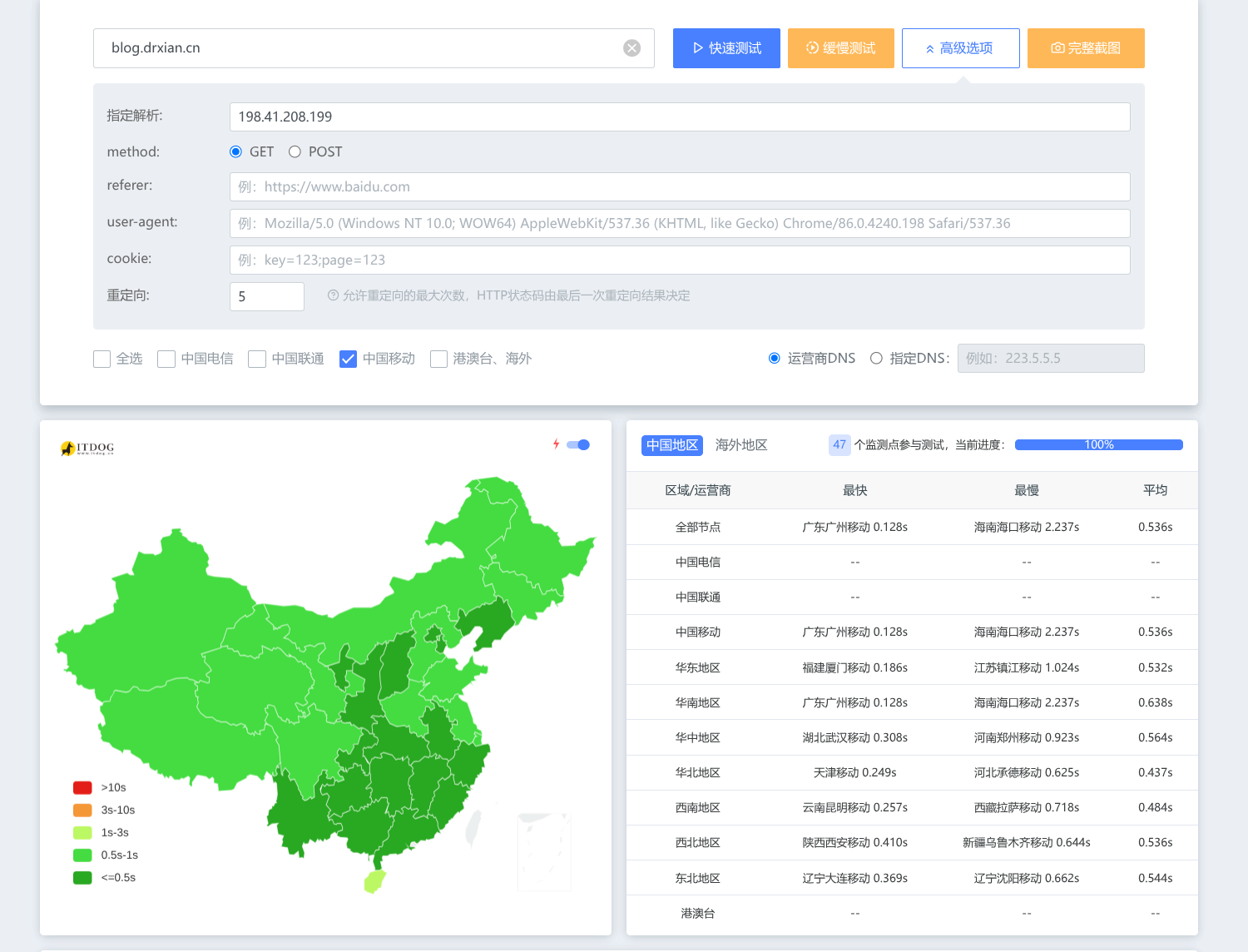
这种方式一般只推荐优选域名的效果差的时候使用,因为网络波动,所以优选出来的IP不一定是稳定的,有可能你测试的时候网络表现优秀,但过一会就变差了。但也可以当做单独线路解析,比如优选域名的速度在移动上表现不好,同时我的家宽是移动,那么就可以我手动优选一个适合移动的IP,比如下图的对比。
那么我们该怎么获得优选的IP呢?🤓
我们可以利用Github上的这个项目,这里有作者的镜像CloudflareSpeedTest
这里是Linux的运行示例
# 如果是第一次使用,则建议创建新文件夹(后续更新时,跳过该步骤)
mkdir cfst
# 进入文件夹(后续更新,只需要从这里重复下面的下载、解压命令即可)
cd cfst
# 下载 CFST 压缩包(自行根据需求替换 URL 中 [版本号] 和 [文件名])
wget -N https://github.com/XIU2/CloudflareSpeedTest/releases/download/v2.3.4/cfst_linux_amd64.tar.gz
# 如果你是在国内网络环境中下载,那么请使用下面这几个镜像加速之一:
# wget -N https://wget.la/https://github.com/XIU2/CloudflareSpeedTest/releases/download/v2.3.4/cfst_linux_amd64.tar.gz
# wget -N https://ghfast.top/https://github.com/XIU2/CloudflareSpeedTest/releases/download/v2.3.4/cfst_linux_amd64.tar.gz
# wget -N https://ghproxy.it/https://github.com/XIU2/CloudflareSpeedTest/releases/download/v2.3.4/cfst_linux_amd64.tar.gz
# wget -N https://gh-proxy.org/https://github.com/XIU2/CloudflareSpeedTest/releases/download/v2.3.4/cfst_linux_amd64.tar.gz
# wget -N https://cdn.gh-proxy.org/https://github.com/XIU2/CloudflareSpeedTest/releases/download/v2.3.4/cfst_linux_amd64.tar.gz
# 如果下载失败的话,尝试删除 -N 参数(如果是为了更新,则记得提前删除旧压缩包 rm cfst_linux_amd64.tar.gz )
# 解压(不需要删除旧文件,会直接覆盖,自行根据需求替换 文件名)
tar -zxf cfst_linux_amd64.tar.gz
# 赋予执行权限
chmod +x cfst
# 运行(不带参数)
./cfst
# 运行(带参数示例)
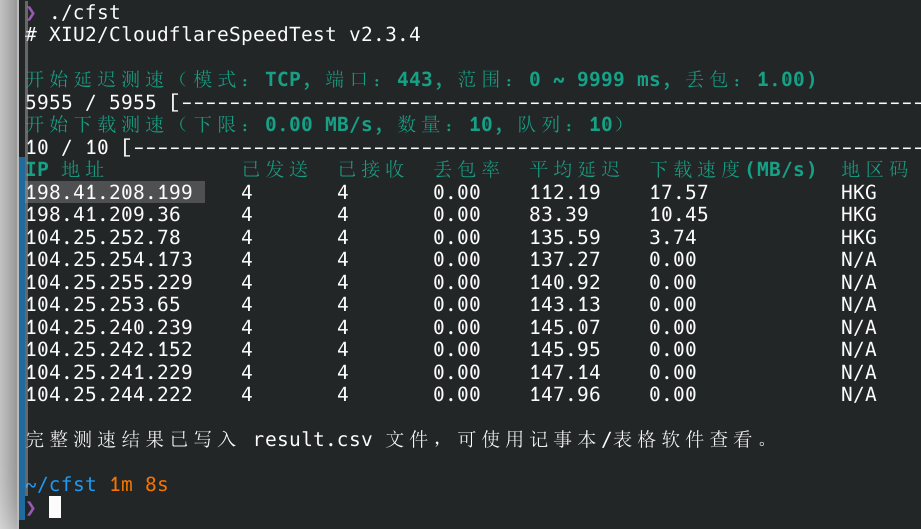
./cfst -tl 200 -dn 20默认不带参数运行完就会显示如图,将前几位的IP填到主域名的解析记录即可
Tunnel优选域名访问加速
Tunnel优选域名访问加速的设置与普通的优选有所差别,但一个大弊端就是无法利用国内DNS的优点做三网解析优化,只能默认线路,虽然可以制定多个IP,但不能指定运营商的解析IP。具体怎么创建隧道请查看:告别公网 IP 焦虑!Cloudflare Tunnel内网穿透教程(NAT服务器必备)
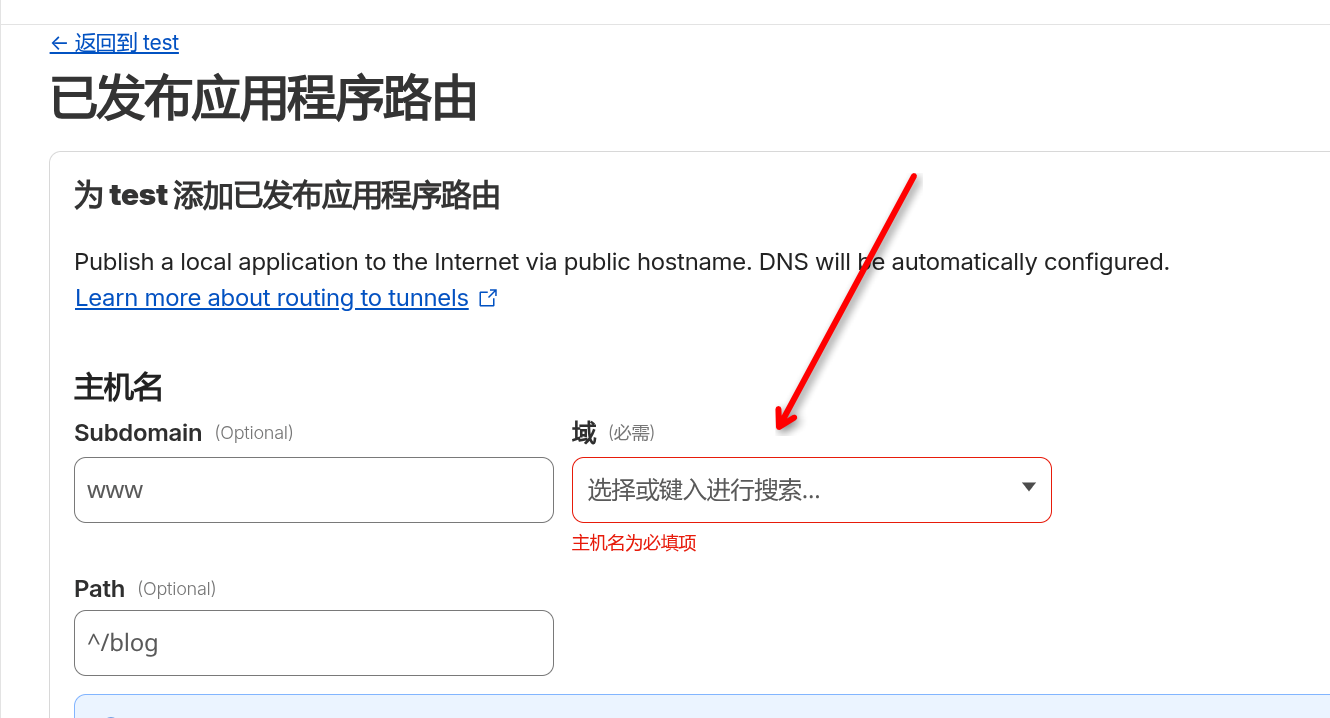
需要注意的是此处必须填写主域名,否则网页访问会报404
同时在主域名的DNS解析记录中找到隧道的解析值作为加速域名的回退源,如xxxx.cfargotunnel.com
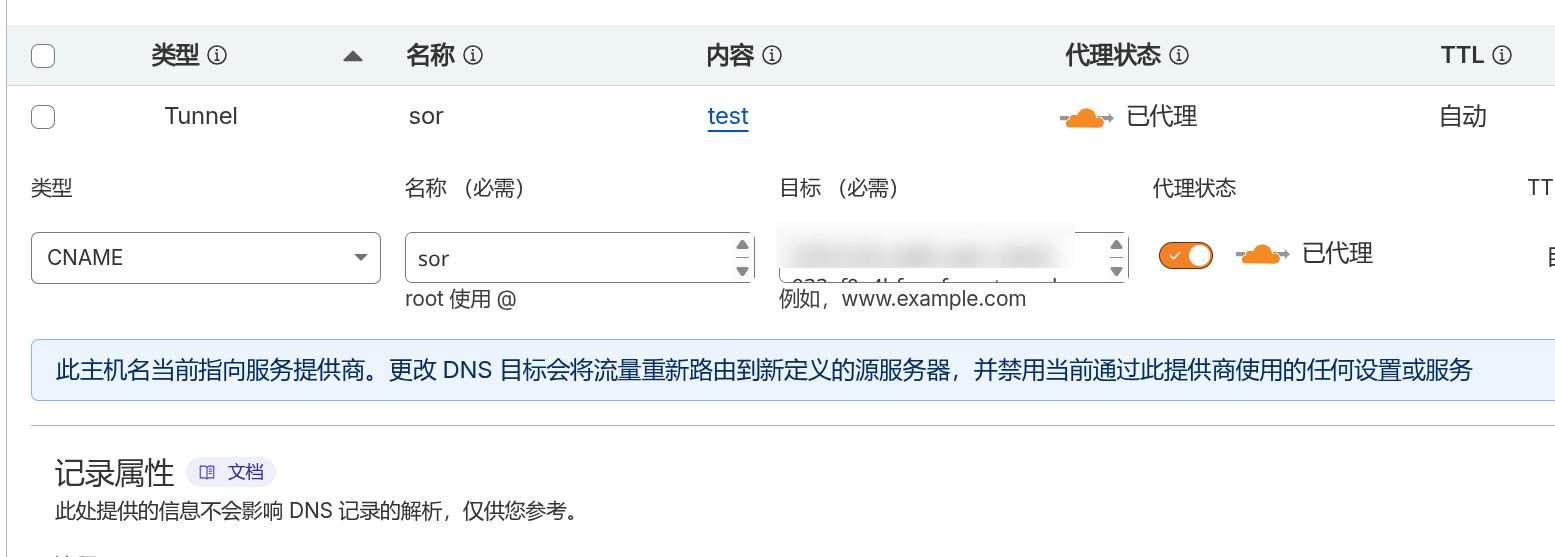
同时可以把主域名解析到优选域名\IP上,注意主域名需要关闭小黄云,如图就是未关闭的状态!
剩下的内容就和普通的优选一模一样了,同样的根据网络情况改变解析值,如果是不同的隧道需要优选解析只须在自定义源服务器中添加对应的隧道解析值即可
Ending
以上就是 Cloudflare 常规站点与 Tunnel 隧道的 IP 优选加速实操方法,懒人可直接用公益优选域名,追求精细体验可通过 CloudflareSpeedTest 手动筛选 IP,Tunnel 加速需注意双域名托管、主域名关闭代理等专属细节。这套方案能有效解决 CF 节点质量差、国内访问延迟高的问题,让免费版 CF 的加速性能拉满,轻松实现内网服务外网高速稳定访问









谢谢~~
搞不定大佬 有喂饭教程吗(ノ°ο°)ノ
我是废物 呜呜呜
我搞定了,太感谢大佬了