
CachyOS,这款基于Arch Linux的高性能发行版,自身就具备不少亮点。它自带优化内核、ZRam内存管理以及高性能编译包等优势,从诞生起就十分适合游戏场景。然而,要是想充分挖掘硬件的全部潜力,仅仅依靠它本身的配置还不够,还得针对游戏进行定向的系统优化,以及对游戏环境展开精细化配置。
在本文里,会一步步从「基础优化」,深入到「进阶调优」,最后到娱乐与游戏兼备的系统,全程手把手教你如何把CachyOS打造成专属于你的游戏系统。
略微的系统调整
虽然Cachy OS 在很大程度上优化了系统并添加了不少的性能优化措施,但有些还是需要略微的增添修改
启用全局菜单
对于像 Visual Studio Code 这样的应用,全局菜单可能无法使用,或者可能连接到父应用而不是面板上。
运行下面的命令并重启对应的应用即可
sudo pacman -S appmenu-gtk-module libdbusmenu-glib更改默认Shell
chsh -s /usr/bin/bash  #改为 bash
chsh -s /usr/bin/zsh  #改为 zsh
快照管理
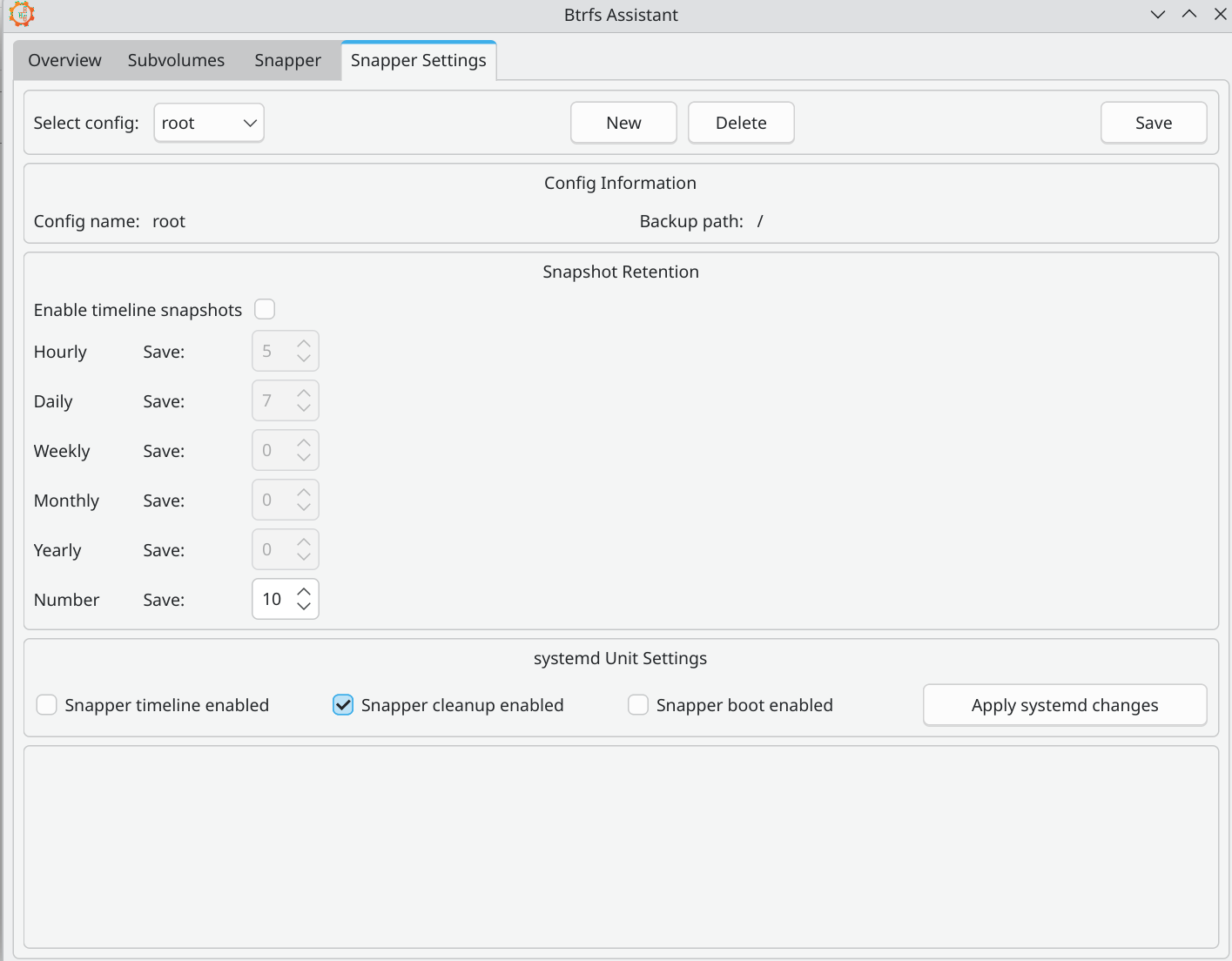
在开始菜单的系统分类找到Btrfs Assistant(或者命令行打开),按照如图设置即可,默认50个太多了,并且旧的快照恢复后可能导致软件的新版本不适配出现兼容性问题
双显卡管理
混合图形是一种硬件配置,你有两块显卡可以协同工作。这种方法主要出现在笔记本电脑上,CPU 集成显卡(iGPU)和独立显卡(dGPU)都用在笔记本上。主要优势是集成显卡应(但不一定)仅用于低调任务,如上网、观看视频等。另一方面,独立显卡则用于高性能领域,如游戏、视频剪辑、3D 建模等。因此,如果两块 GPU 共享“大”任务和“小任务”,那么如果我们目前只有“小”任务在运行,就不需要使用 dGPU,可以简单地禁用它(就像处于睡眠状态),从而显著降低功耗。这样当我们再次需要使用独立显卡(我们运行一个应用时),它会唤醒并开始工作。
PRIME 是一种统一技术,用于在 Linux 中处理不同混合图形组,比如 NVIDIA Optimus/AMD 动态可切换显卡。PRIME Offload 是将渲染执行从一个 GPU 转移到另一个 GPU 的实现。在 CachyOS 中, 你不需要配置任何东西就能让 PRIME Offload 正常工作 。有了 nvidia-utils 包和 cachyos-settings,你已经拥有使用 PRIME Offload 所需的一切。
如果你想让软件使用独显启动需要添加下列环境变量进行启动
__NV_PRIME_RENDER_OFFLOAD=1 __VK_LAYER_NV_optimus=NVIDIA_only __GLX_VENDOR_LIBRARY_NAME=nvidia <program>当然你也可以安装 nvidia-prime 包(sudo pacman -S nvidia-prime)
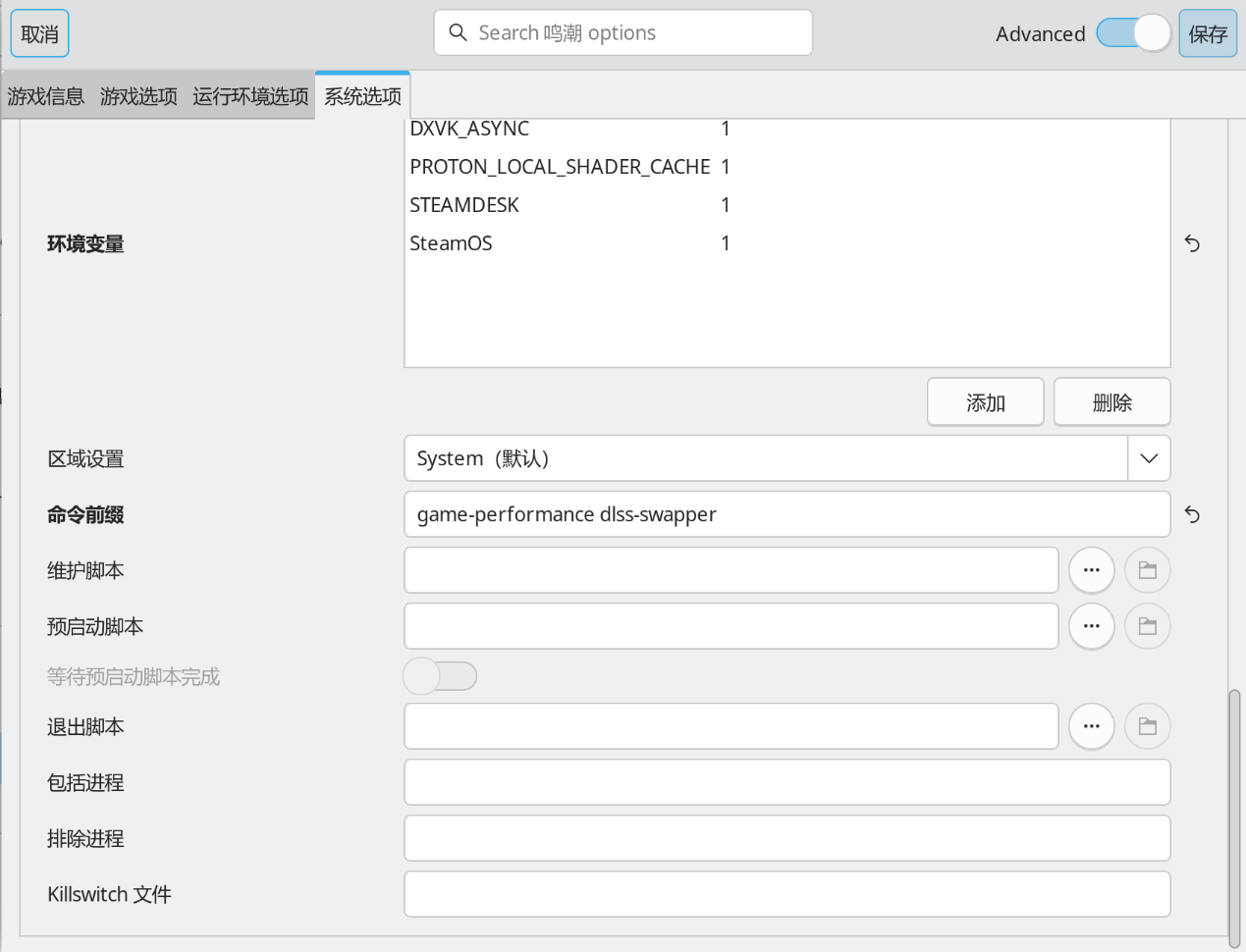
prime-run <program>当然也有更简单的方法,以下是在Lutris和Steam中设置独显启动的方式
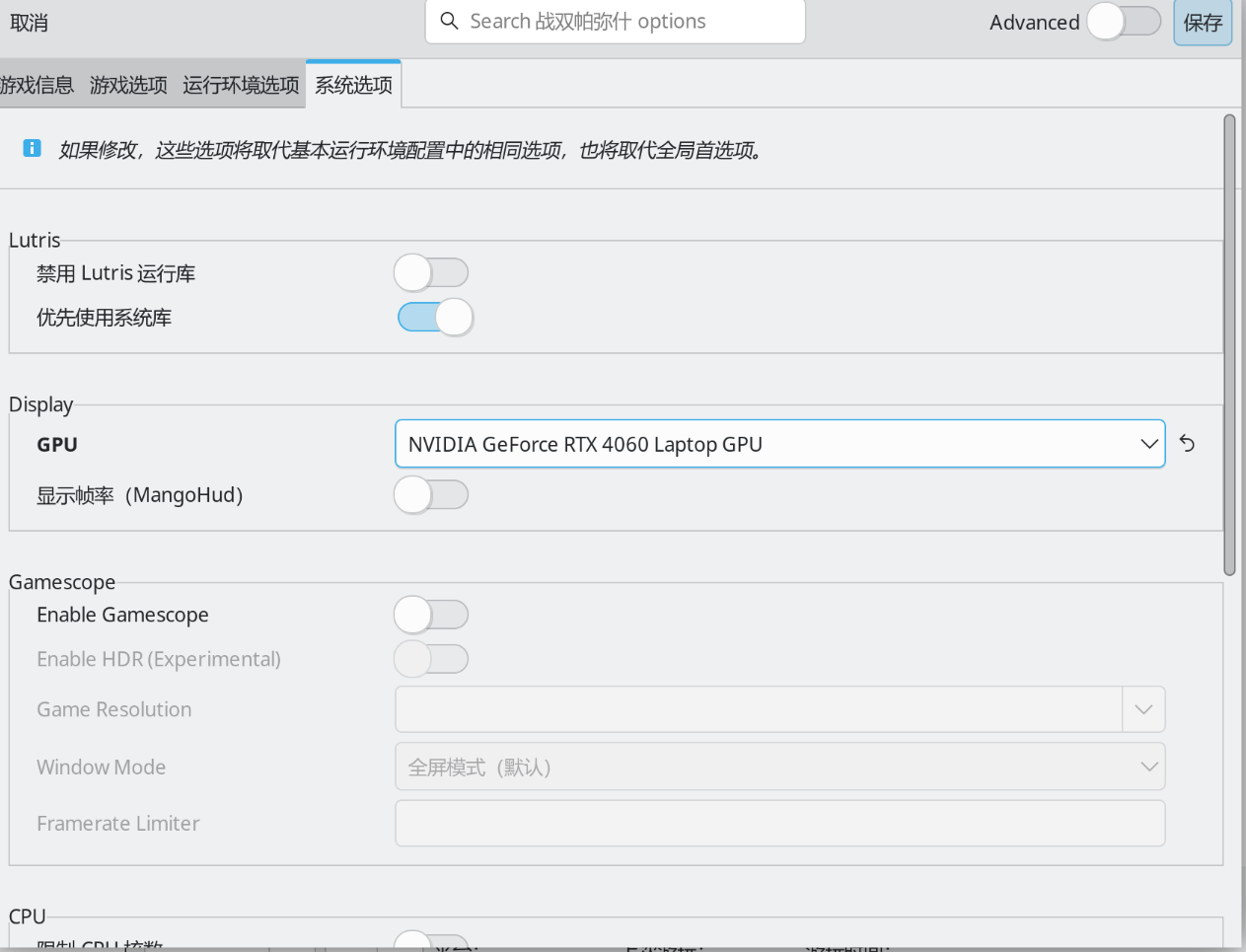
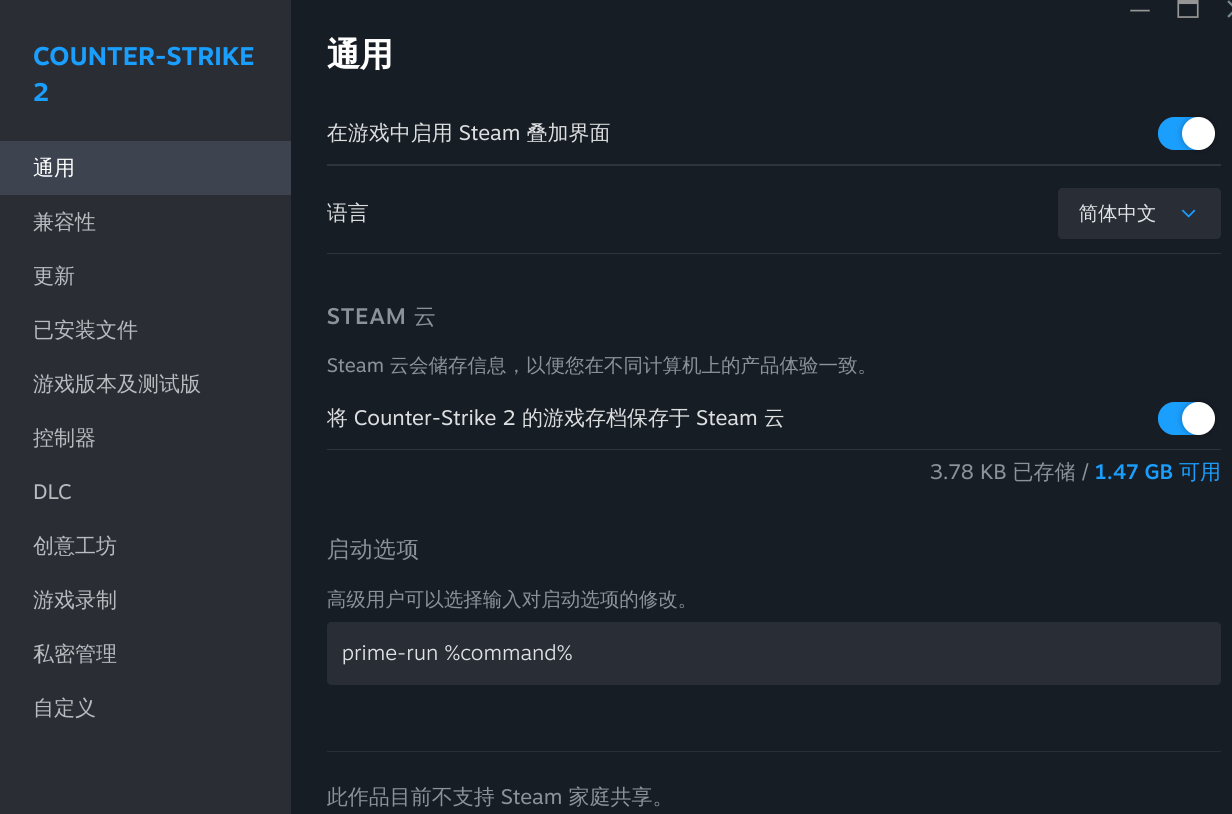
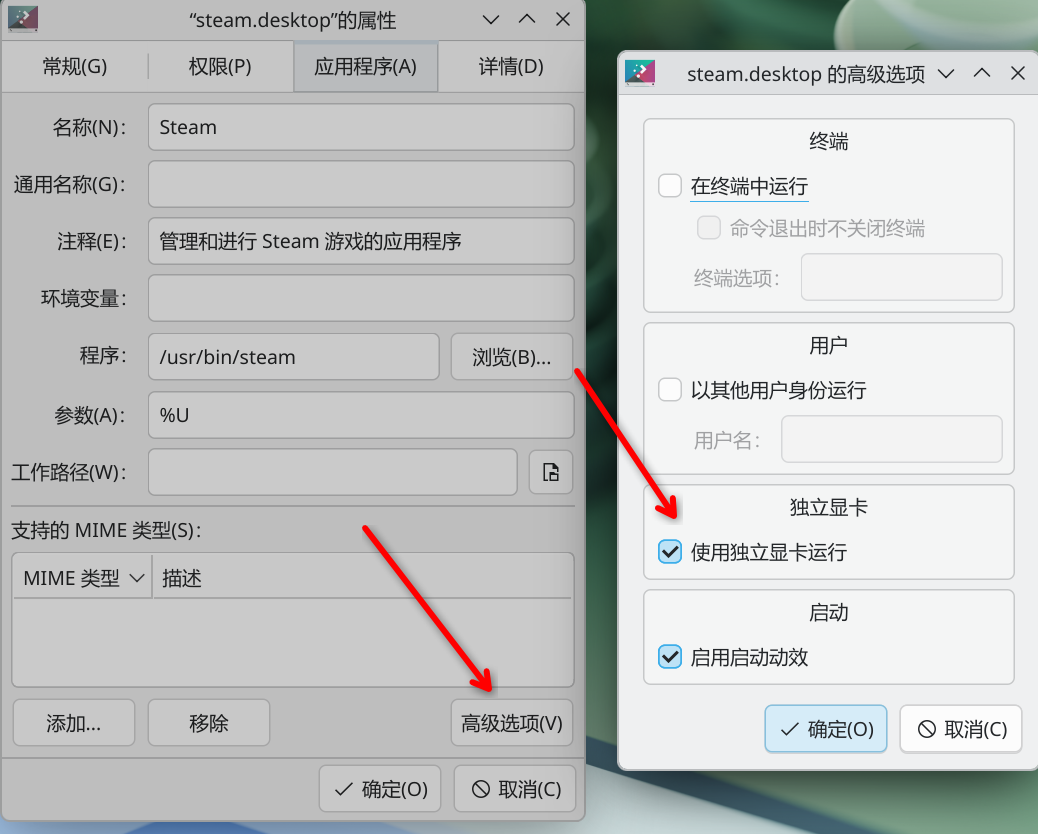
KDE上也可以直接指定程序使用独显启动
sudo pacman -S switcheroo-control   #Cachy OS 默认预装
sudo systemctl enable --now switcheroo-control  #启动切换服务
执行完这两个命令后,右键点击你想在桌面或应用菜单中看到的桌面条目,然后进入 “属性” -> “应用程序” -> “高级选项即可看到“使用独立显卡运行” 的复选框。
ADIOS I/O 调度器
ADIOS 的工作原理是学习存储设备的延迟特性,并利用这些知识动态设定 I/O 请求的截止日期。它将请求分为四个层级,从关键系统作(Tier 0)到后台任务(Tier 3),以确保用户体验流畅。虽然它注重响应性,但可以通过 sysfs 设置微调其行为,以平衡延迟和吞吐量
临时生效,重启后恢复
sync && echo adios | sudo tee /sys/block/drive/queue/scheduler #请将drive替换为你的实际磁盘标识(例如nvme0n1、sda、sdb,可通过lsblk命令查看)永久生效,无需重启
echo -e '# HDD\nACTION=="add|change", KERNEL=="sd[a-z]", ATTR{queue/rotational}=="1", \\n ATTR{queue/scheduler}="bfq"\n\n# SSD\nACTION=="add|change", KERNEL=="sd[a-z]|mmcblk[0-9]", ATTR{queue/rotational}=="0", \\n ATTR{queue/scheduler}="adios"\n\n# NVMe SSD\nACTION=="add|change", KERNEL=="nvme[0-9]", ATTR{queue/rotational}=="0", \\n ATTR{queue/scheduler}="adios"' | sudo tee /etc/udev/rules.d/60-ioschedulers.rules && sudo udevadm control --reload-rules && sudo udevadm trigger启用 RCU Lazy
RCU Lazy 有助于降低空闲或轻负载系统的功耗。这对笔记本电脑和手持设备非常有用。节能效果在 5%到 10%之间。不过,需要注意的是,这种节能功能可能会以性能略有下降为代价,具体取决于具体场景。linux-cachyos-deckify 内核默认启用此选项,因为省电是关键且必要的。
在你的内核参数中启用 Boot Manager Configuration
rcutree.enable_rcu_lazy=1启用Game-performance以及最新DLSS预设
两者的启用方法相同,只须添加变量即可
game-performance dlss-swapper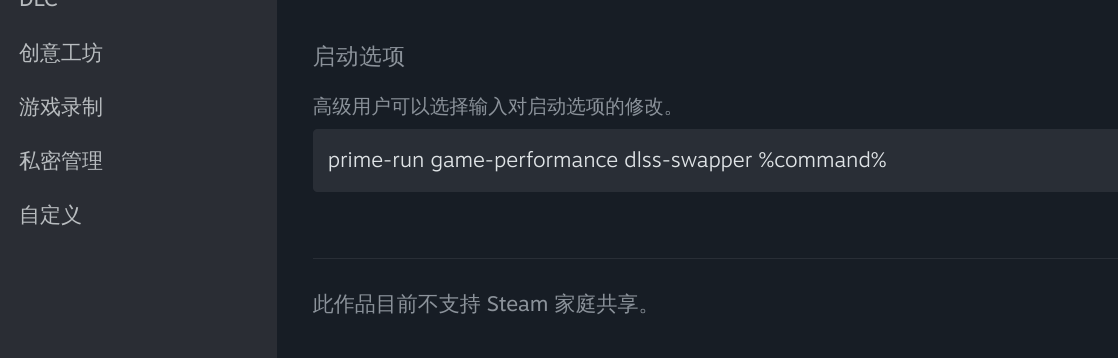
通过 fstab 实现开机自动挂载额外磁盘
如果你是双系统(WIN+LINUX)或者是之前分区的硬盘存在资料,在安装时不格式化,每次开机后都要重新挂载,那么可以通过 fstab 来实现开机自动挂载额外磁盘。
首先我们得列出所有分区的 UUID,打开终端并执行以下命令:
lsblk -f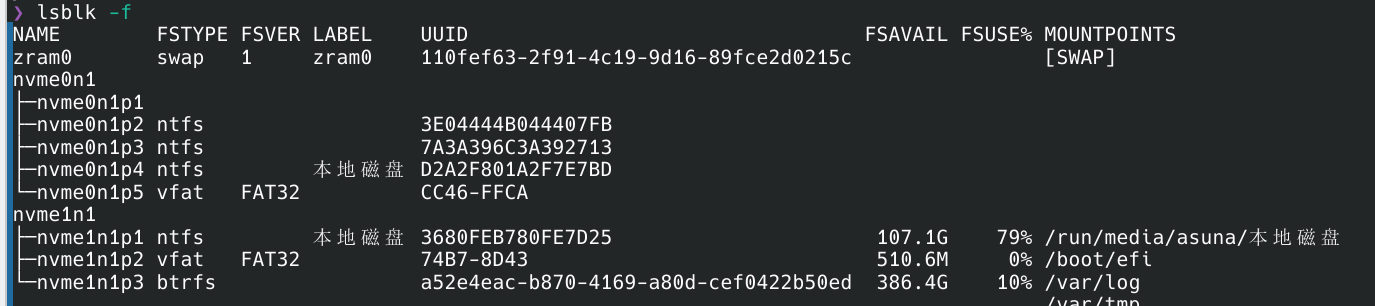
如果你不确定哪个盘是你所需要挂载的,可以通过以下命令分析
sudo fdisk -l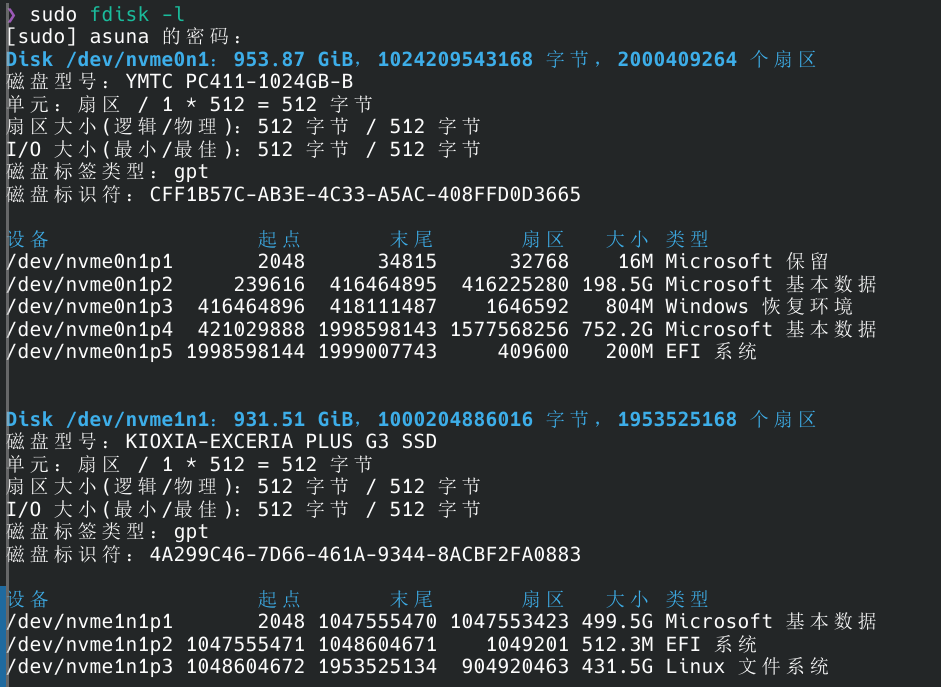
比如说我需要挂载/dev/nvme0n1p4,这是我的d盘,/dev/nvme1n1p1是E盘,那么就需要先创建挂载目录
mkdir -p ~/windows-d  #挂载目录可以自定义,这里设置在home目录
mkdir -p ~/windows-e #挂载多少个盘需要多少个挂载目录,切勿重复挂载接着修改/etc/fstab 配置,在文件内容下方添加挂载配置
UUID=D2A2F801A2F7E7BD /home/asuna/windows-d ntfs3 defaults,nofail,uid=1000,gid=1000,rw,user,exec,umask=000 0 0可以通过下面的表格替换为你的实际情况
| UUID=D2A2F801A2F7E7BD | 1. 执行命令 lsblk -f 找到目标分区的UUID;2. 直接替换模板中的UUID(示例:UUID=12345678-ABCD-EFGH); ⚠️ 必须完全匹配,多/少一个字符都会挂载失败 |
| /home/asuna/windows-d | 1. 把模板中的「asuna」替换为自己的用户名; 2. 把「windows-d」替换为自定义英文目录名(示例:game-disk); ✅ 最终示例:/home/zhangsan/game-disk; ❌ 禁止用~、中文、特殊符号(如/、空格) |
| ntfs3 | 1. 执行命令 lsblk -f 查看目标分区的FSTYPE列;2. 按类型替换: • NTFS分区 → 写ntfs3(推荐)或ntfs-3g; • ext4分区 → 写ext4; • btrfs分区 → 写btrfs; • 不确定类型 → 写auto(系统自动检测) |
| defaults,nofail,uid=1000,gid=1000,rw,user,exec,umask=000 | 可直接复用,需调整时参考: 1. uid=1000,gid=1000:99% Linux用户默认是1000,无需改; 2. 非NTFS分区(如ext4/btrfs):删除umask=000; 3. 不需要普通用户挂载:删除user; 4. 不需要运行可执行文件:删除exec; 5. defaults和nofail是必选项,禁止删除(防止开机异常) |
| 第一个0 | 固定写0,无需修改; (作用:关闭老旧的dump备份功能,现代系统无影响) |
| 第二个0 | 按文件系统类型改: • NTFS分区 → 写0(Linux不支持检查NTFS,写2会开机卡住); • Linux原生分区(ext4/btrfs) → 写2(根分区检查后执行); • 根分区(/) → 写1(优先检查) |
文件修改完成后输入下面的命令即可,接着可以到你设置的目录查看是否挂载成功,下次重启也会自动挂载
sudo systemctl daemon-reload && sudo mount -a当然你也可以挂载到/media/上然后再软链接到home目录,这个看个人情况
ln -s /media/windows ~/Windows挑选一个合适的内核
CachyOS 内核是一款面向性能与兼容性深度优化的现代操作系统内核,支持 GCC 和 Clang 编译器及 Thin LTO、AutoFDO 等高级编译优化技术,结合 x86-64-v3/v4 和 AMD Zen4 架构专属构建,显著提升运行效率,内置 kCFI 安全防护与多种 CPU 调度器(如 BORE、EEVDF、BMQ),支持实时内核和低延迟调优,增强 AMD P-State 并集成 CONFIG_CACHY 自定义配置,文件系统方面原生支持 ZFS,内存管理采用 le9uo 补丁和 Zen 优化策略以减少抖动,I/O 调度支持 BFQ、mq-deadline 和 ADIOS,全面兼容 NVIDIA 驱动并提供 Steam Deck、ROG Ally、T2 MacBook 及华硕设备的硬件补丁,同时集成 HDR、v4l2loopback、ACS Override 等多媒体与虚拟化功能,合并 Clear Linux 和 linux-next 的上游改进,并提供调试内核与默认启用的 Binder 模块,兼顾高性能、安全性与多场景适用性,是兼顾游戏、开发与日常使用的高效内核选择。
CachyOS 提供了多种内核变体,满足不同使用场景和性能需求。所有内核均基于 CachyOS 基础补丁集 构建,确保核心优化与系统一致性。此外,每个内核均提供对应的 -lto 变体,使用 Clang 编译器与 ThinLTO 技术构建,进一步提升性能表现。
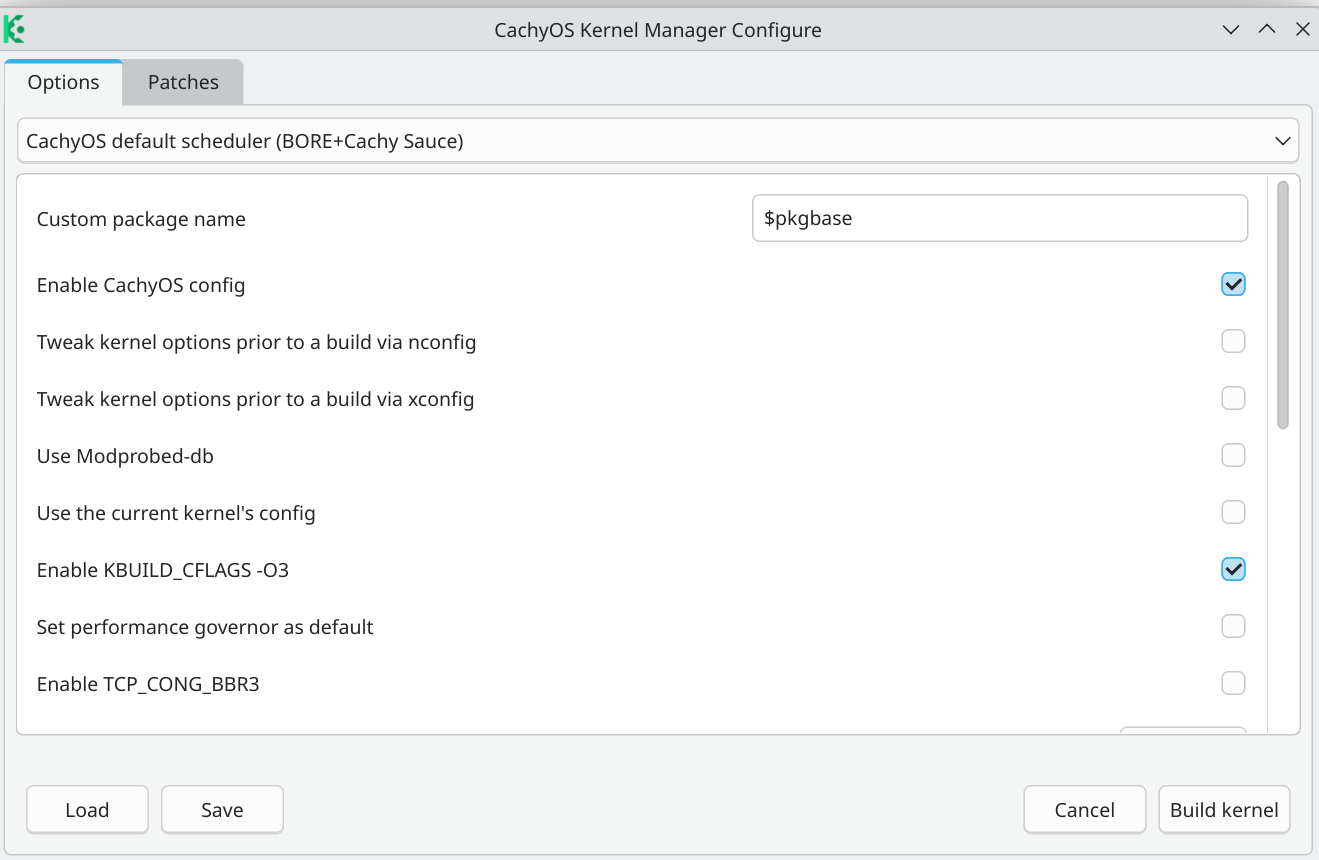
Cachy OS提供了CachyOS Kernel Manager进行内核的更换,同时支持配置和构建自定义 CachyOS 内核、Sched-ext Framework管理器。
关于如何自定义编译内核以及自定义Sched-ext Framework可以查看Managing Linux Kernels
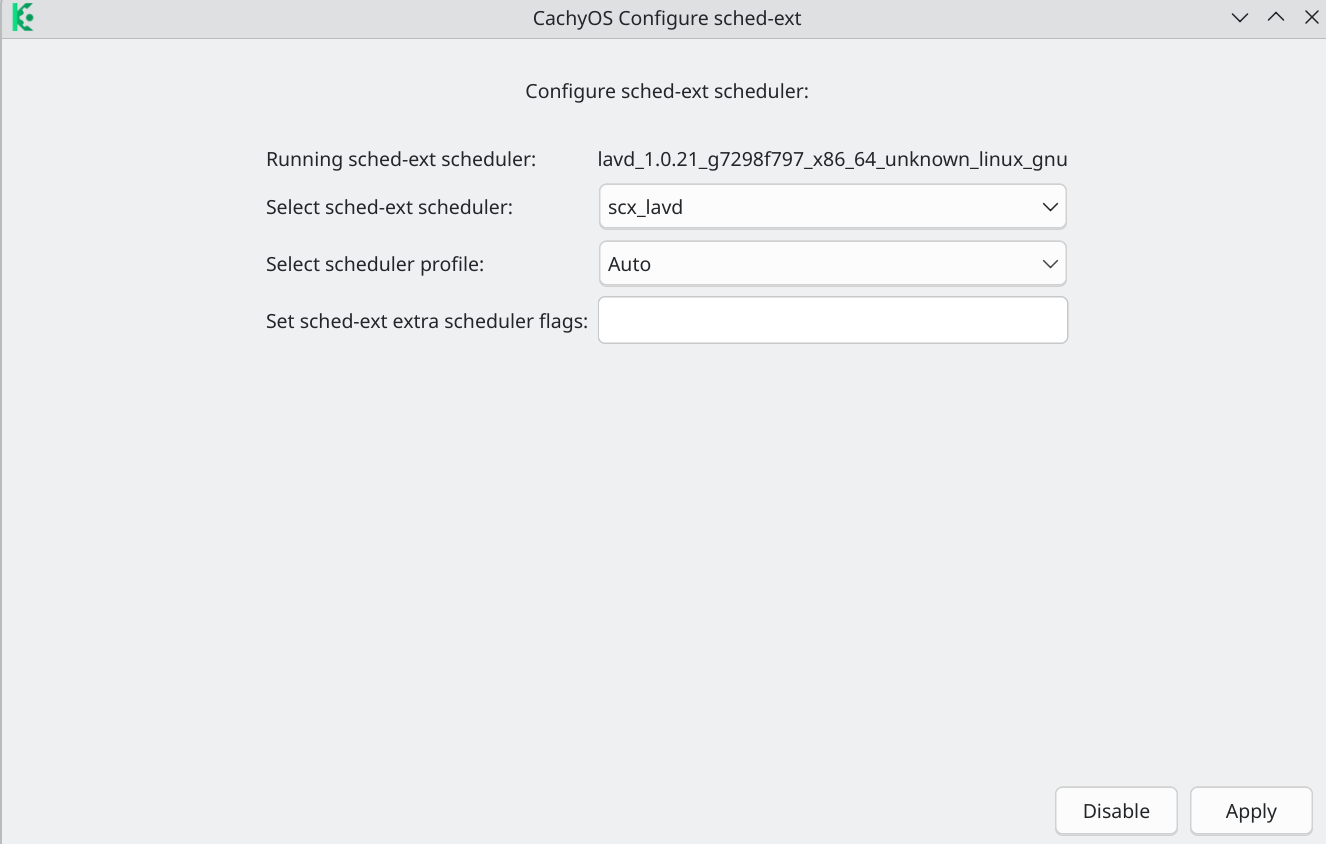
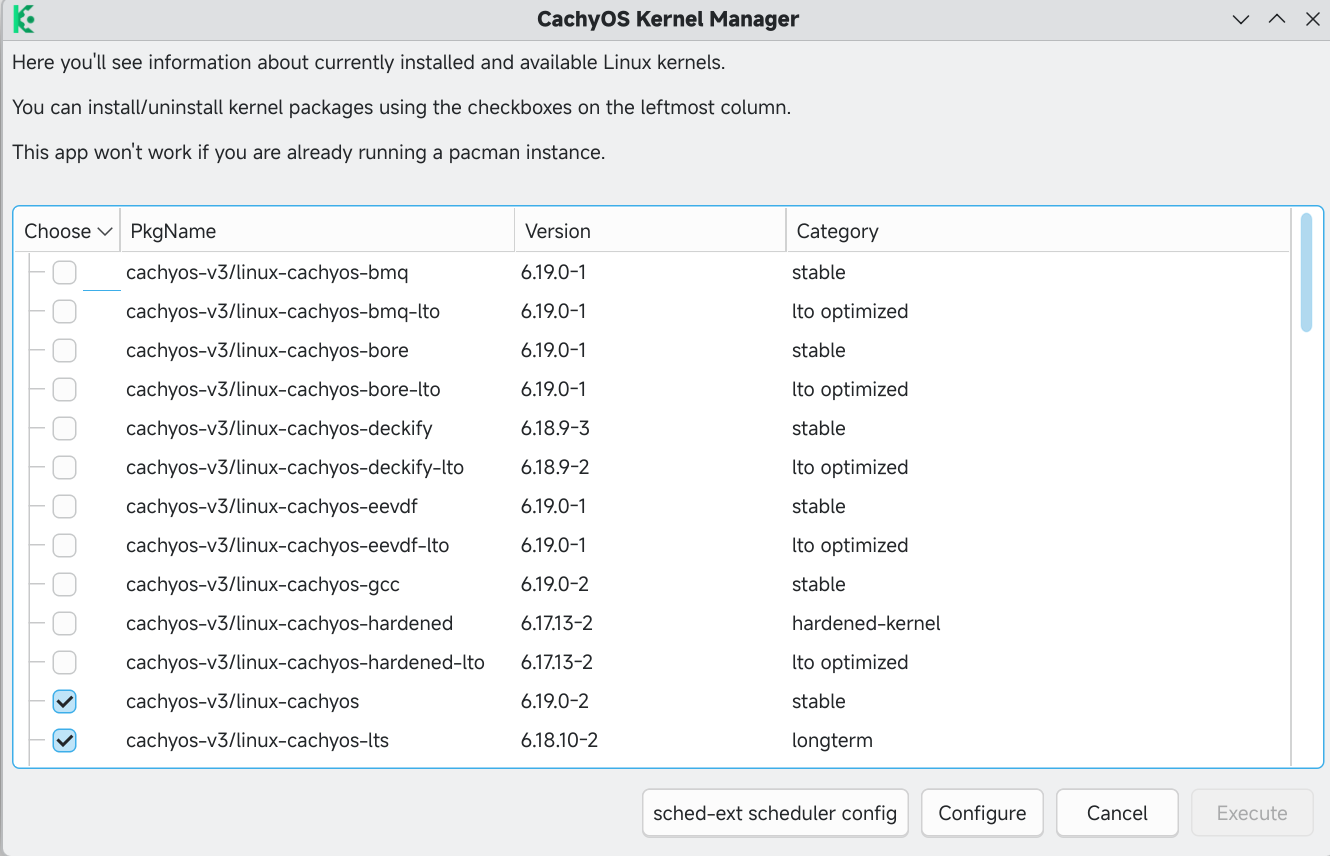
以下是各内核变体的详细说明:
更换CachyOS sched-ext
Extensible Scheduler Class(更广为人知的名称为 sched-ext)是 Linux 的一个内核功能,能够在 BPF(伯克利包过滤器)中实现内核线程调度器并动态加载它们。本质上,这允许终端用户在用户空间中更改调度器,而无需为不同的调度器而构建另一个内核。下列是系统中自带的sched-ext
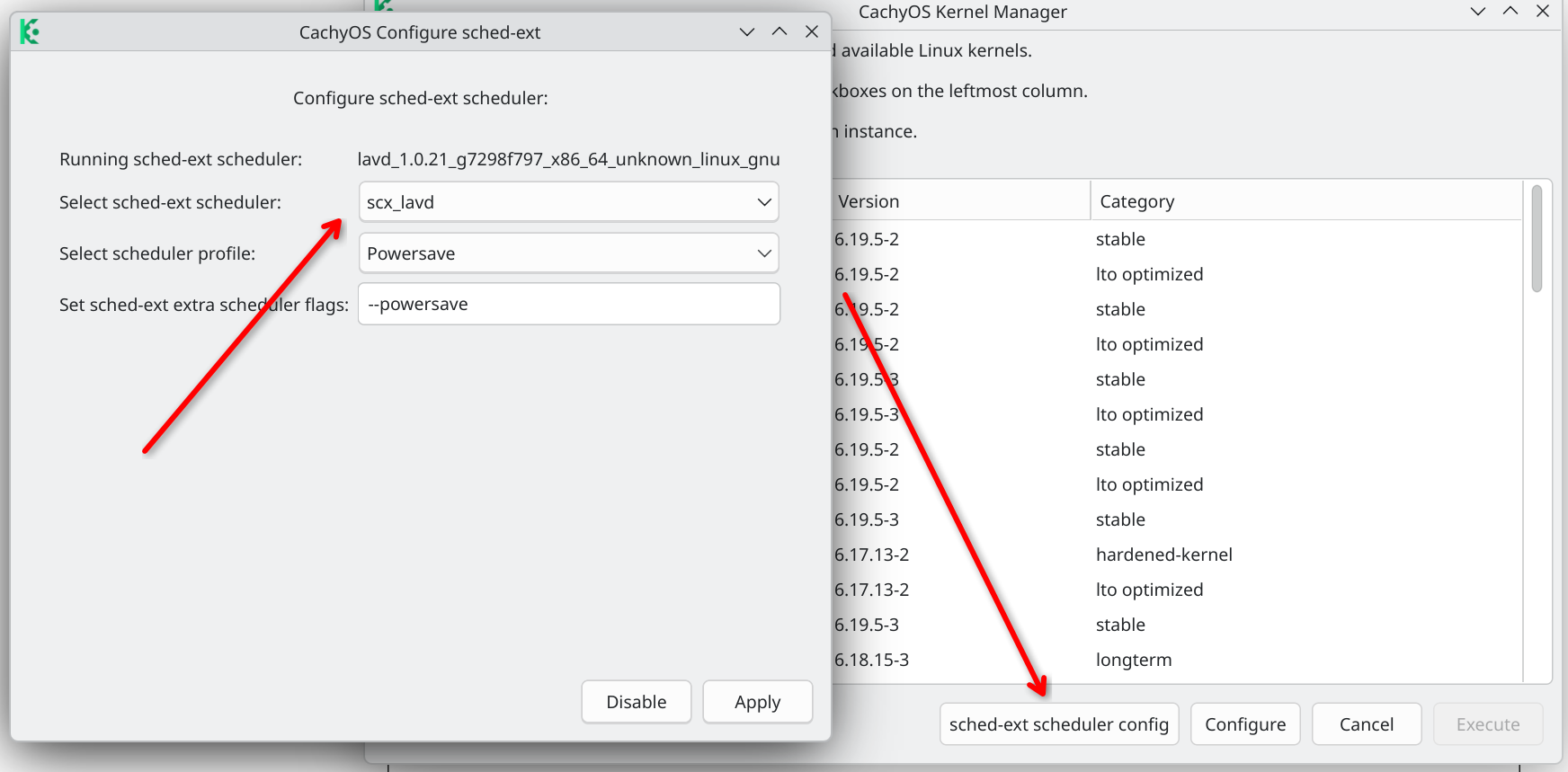
更换镜像源并添加Arch Linux CN仓库
以下命令会将Arch Linux 软件源、Arch Linux CN 软件源以及CachyOS 软件源更换为中国科学技术大学的镜像源
如有需要可自行替换命令中的链接。
sudo sed -i '1i Server = https://mirrors.ustc.edu.cn/archlinux/$repo/os/$arch' /etc/pacman.d/mirrorlist && sudo sed -i '1i Server = https://mirrors.ustc.edu.cn/cachyos/repo/$arch/$repo' /etc/pacman.d/cachyos-mirrorlist && sudo sed -i '1i Server = https://mirrors.ustc.edu.cn/cachyos/repo/$arch_v3/$repo' /etc/pacman.d/cachyos-v3-mirrorlist && sudo sed -i '1i Server = https://mirrors.ustc.edu.cn/cachyos/repo/$arch_v4/$repo' /etc/pacman.d/cachyos-v4-mirrorlist && echo -e "\n[archlinuxcn]\nServer = https://mirrors.ustc.edu.cn/archlinuxcn/\$arch" | sudo tee -a /etc/pacman.conf && sudo pacman -Sy && sudo pacman -S archlinuxcn-keyring && sudo pacman -Syyu安装Steam、Proton等游戏环境以及设置环境变量
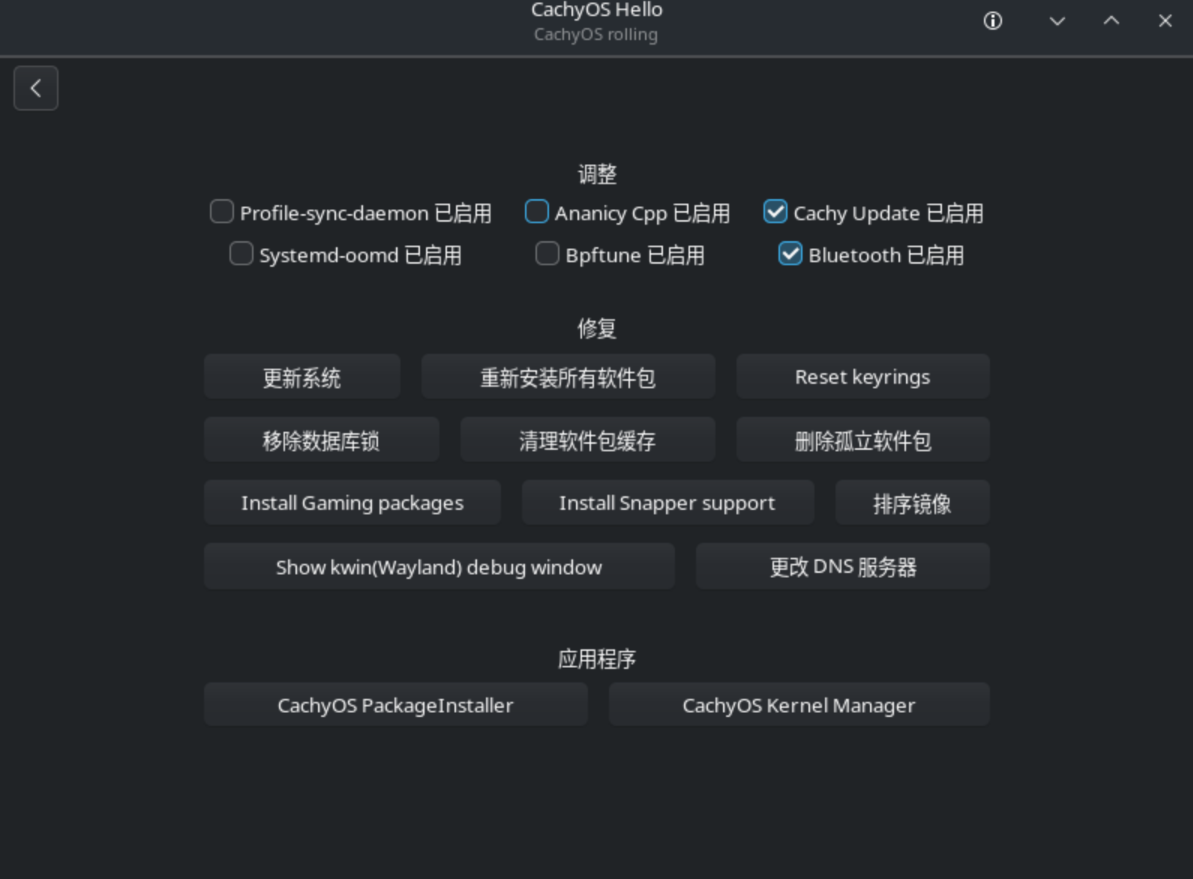
在 Cachy OS 上提供了一键安装游戏环境的功能,打开 Cachy OS Hello 后点击应用/调整即可看到 Install Gameing packges 的按钮,点击即可自动安装Steam, Heroic Games Launcher, Lutris以及Gamescope, Goverlay, MangoHud
在 Linux 上玩游戏,Proton 几乎是不可或缺的工具。Proton 是由 Valve 公司开发的兼容层工具,它基于 Wine 项目构建,核心作用是让专为 Windows 系统开发的游戏能够在 Linux(包括 SteamOS、CachyOS 等发行版)上流畅运行。它并非简单的模拟器,而是通过翻译层,将 Windows 游戏的 API 调用(如 DirectX、Win32)转换为 Linux 系统可识别的 API(如 Vulkan、POSIX),从而实现原生级别的兼容性与性能。默认情况下系统会帮你下载Proton-CachyOS,但如果你想更换版本或者下载其他的Proton,可以试试protonup-qt。如果你不知道选哪个就直接使用proton-cachyos-slr,这会减少很多不必要的麻烦。
sudo pacman -S protonup-qt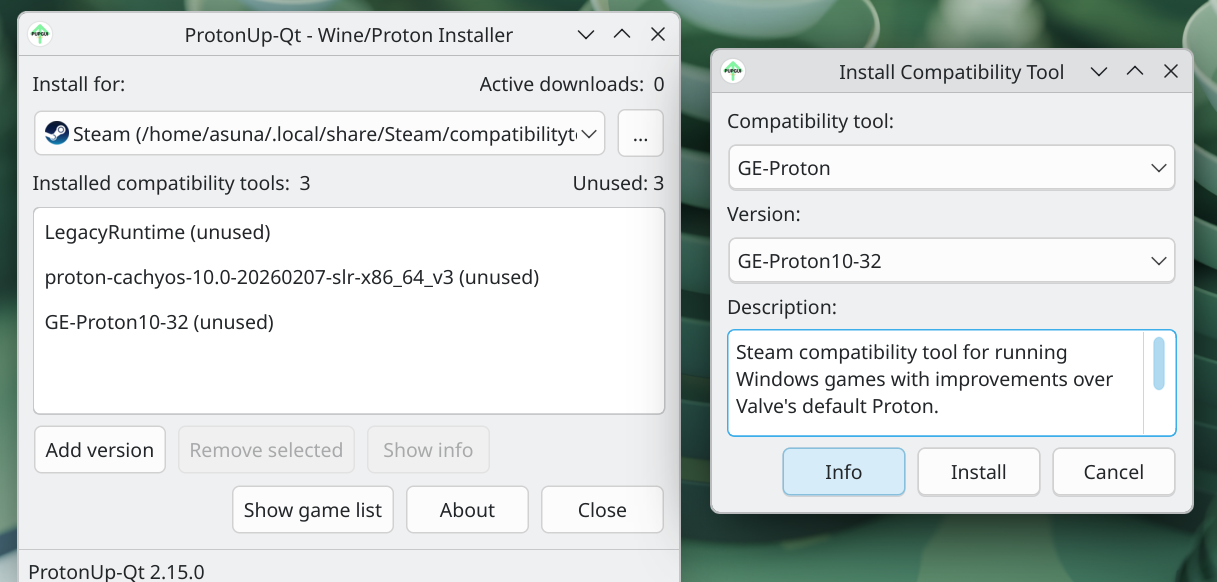
以下是关于Proton-CachyOS的环境变量设置,不同版本的Proton可能不一致
Nvidia 专属功能(DLSS / 库 / 高级控制)
| 环境变量 | 实际功能 | 关键注意事项 |
| PROTON_DLSS_UPGRADE=1 | 自动升级游戏内DLSS到最新版本 | 无需手动替换文件,提升DLSS效果 |
| PROTON_DLSS_INDICATOR=1 | 游戏内显示DLSS当前状态(开启/模式等) | 直观验证DLSS是否生效 |
| PROTON_NVIDIA_LIBS=1 | 启用PhysX、CUDA等Nvidia库 | DLSS/光追无需此变量,仅适配依赖库的游戏 |
| PROTON_NVIDIA_NVCUDA=1 | 仅启用CUDA支持(精简版) | 只给需要CUDA的游戏启用,减少资源占用 |
| PROTON_NVIDIA_NVENC=1 | 仅启用NVENC硬件编码 | 适配需要N卡编码的游戏/场景 |
| PROTON_NVIDIA_NVML=1 | 启用NVML监控(可查N卡硬件状态) | 配合MangoHud等工具查看N卡数据 |
| PROTON_NVIDIA_NVOPTIX=1 | 启用OptiX光追接口 | 提升N卡光追效果/性能 |
| PROTON_NVIDIA_LIBS_NO_32BIT=1 | 仅加载64位Nvidia库 | 修复RTX 4000+系列显卡性能问题 |
AMD/Intel 缩放功能
| 环境变量 | 实际功能 | 关键注意事项 |
| PROTON_FSR4_UPGRADE=1 | 自动升级FSR到最新版本 | 提升AMD/通用FSR缩放效果 |
| PROTON_FSR4_RDNA3_UPGRADE=1 | 加载RDNA3架构优化的FSR4库 | 仅适配AMD RDNA3显卡 |
| PROTON_XESS_UPGRADE=1 | 自动升级Intel XeSS到最新版本 | 仅适配Intel显卡的XeSS缩放 |
显示相关(Wayland / HDR)
| 环境变量 | 实际功能 | 关键注意事项 |
| PROTON_ENABLE_WAYLAND=1 | 启用Proton原生Wayland支持 | 支持HDR无需Gamescope、降低延迟;破坏Steam叠加层(实验阶段) |
| PROTON_NO_WM_DECORATION=1 | 禁用窗口管理器装饰 | 修复无边框全屏、鼠标穿透窗口问题 |
| PROTON_ENABLE_HDR=1 | 启用HDR输出 | N卡需加ENABLE_HDR_WSI=1+安装vk-hdr-layer-kwin6-git,需额外配置 |
性能优化(CPU / 着色器)
| 环境变量 | 实际功能 | 关键注意事项 |
| PROTON_USE_NTSYNC=1 | 用NTSync替代WINESync做同步 | 部分游戏提升流畅度;实验性,验证用lsof /dev/ntsync |
| PROTON_LOCAL_SHADER_CACHE=1 | 为每个游戏隔离着色器缓存 | 不提前编译着色器,仅避免多游戏缓存冲突 |
| PROTON_ENABLE_MEDIACONV=1 | 启用Proton媒体转换器 | 仅测试用途,无日常实用价值 |
输入 / 兼容性
| 环境变量 | 实际功能 | 关键注意事项 |
| ENABLE_LAYER_MESA_ANTI_LAG=1 | 启用AMD Anti-Lag | 降低AMD显卡输入延迟,仅适配AMD卡 |
| PROTON_PREFER_SDL=1 | 优先用SDL处理手柄输入 | 解决手柄检测异常问题 |
| PROTON_NO_STEAMINPUT=1 | 禁用Steam Input | 修复Wayland下手柄/游戏手柄兼容问题 |
使用 Proton-CachyOS、-GE 和 -EM 的预缓存着色器
建议在使用 Proton-CachyOS、Proton-GE 或 Proton-EM 时禁用 Steam 的着色器预缓存功能。它们已经包含了在游戏内播放视频所需的所有编解码器,而如今,相对现代的 GPU-CPU 组合应该完全有能力在游戏中编译着色器。不过如果你有时间,可以忽略这个建议,让 Steam 为你的游戏预编译一些着色器。
请记住,在这个过程中并非所有内容都会被缓存,而用于编译着色器的 Proton 版本更新可能需要对着色器进行完全重新编译。
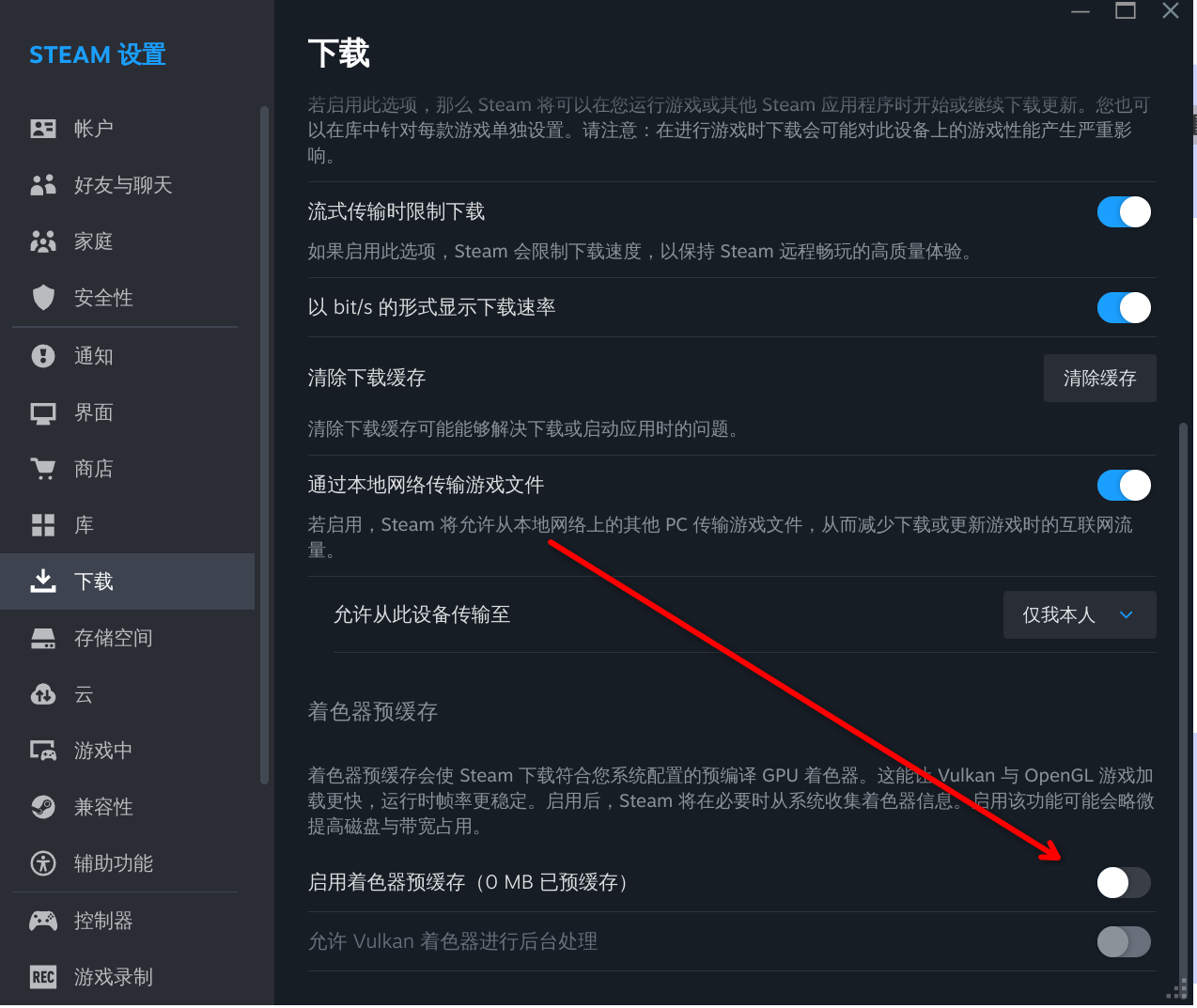
游戏着色器在游戏过程中会自动编译,这可能导致首次遇到时加载时间长且卡顿。这些着色器存储在你的系统中,需要时可以重复使用。然而,着色器缓存的文件大小有最大限制,导致旧着色器在超过默认大小时会被遗忘。这可能是个问题,因为大型游戏的着色器可能超过 1GB,导致每次启动都会重新编译着色器。为了避免长时间加载和卡顿,我们可以增加全局着色器缓存大小。
这行代码创建指定目录并将 NVIDIA 显卡 12GB 着色器缓存配置写入 gaming.conf 文件
mkdir -p ~/.config/environment.d && echo '__GL_SHADER_DISK_CACHE_SIZE=12000000000' > ~/.config/environment.d/gaming.conf这是AMD显卡的
mkdir -p ~/.config/environment.d && echo -e 'AMD_VULKAN_ICD=RADV\nMESA_SHADER_CACHE_MAX_SIZE=12G' > ~/.config/environment.d/gaming.confNVIDIA Smooth Motion(RTX 40xx 和 50xx 系列)
DXVK 和 VKD3D 都能正常使用。
仅支持 64 位应用程序。平滑运动无法在 32 位应用(例如旧版 DX11 游戏)上工作。
根据NVIDIA的官方文档翻译,NVIDIA Smooth Motion 是一款基于驱动的全新AI模型,它通过在已渲染的两帧之间智能推算并生成一帧额外画面,让游戏运行更流畅。 对于不支持 DLSS 帧生成的游戏,NVIDIA Smooth Motion 为 GeForce RTX 40 系列及更新款显卡提供了全新的体验增强方案。
Smooth Motion是依托驱动实现的AI补帧方案,主要作为不支持DLSS帧生成游戏的替代补帧选择,开启后会因帧推理过程带来轻微输入延迟,画质也不及DLSS帧生成,在画面快速运动时还可能出现伪影;同时MangoHud无法统计该功能生成的额外帧数,会造成帧率显示失真,需使用显示器自带的帧率计数器查看真实帧率,该功能也不兼容MangoHud等外部帧率限制工具,仅支持游戏内帧率限制,且无法与DLSS帧生成同时启用,同一时间只能使用一种帧生成方式。
可以添加下面的变量进行启用
NVPRESENT_ENABLE_SMOOTH_MOTION=1
NVPRESENT_QUEUE_FAMILY=1 #如果在第三方覆盖层上出现问题请添加此变量,但可能出现性能变化
安装GameMode
GameMode是Linux系统下的守护进程/库组合式游戏性能优化工具,最初为解决英特尔、AMD CPU省电或按需调速器的问题设计,如今可临时为游戏进程和主机系统应用多维度优化,涵盖CPU调速器、内核调度、CPU核心绑定/休眠、进程与I/O优先级调整,能开启NVIDIA和AMD的GPU性能模式(仅NVIDIA支持GPU超频),还可抑制屏保触发、支持自定义脚本拓展优化逻辑,所有优化仅在游戏运行时生效,退出后自动恢复系统默认配置。
首先先安装依赖,切换内核需要重新安装,并且需要关闭Ananicy-cpp:systemctl stop ananicy-cpp!!!
pacman -S meson systemd git dbus libinih gcc pkgconf然后安装本体
sudo pacman -S gamemode lib32-gamemodeGameMode的用户级配置文件在~/.config/gamemode.ini,默认是没有的但优先级最高,具体配置可以查看官方的示例配置然后按照自己的实际情况调整example/gamemode.ini
安装完成后记得把自己的用户加入gamemode组,否则无法正常运行,最后记得重启系统!
sudo usermod -aG gamemode username   #把username改成你的用户名
gamemoded -t #这个是测试命令,显示 All Tests Passed!即为成功如果是配合 i+n 卡使用,可以在/etc/environment中设置GAMEMODERUNEXEC=prime-run,在使用 gamemode 启动游戏时会自动调用独显运行。
安装Windows字体及开机空会话
Windows 字体上带有很多办公所需字体,比如宋体、楷体等,linux上默认没有这些字体,但我们可以在网上下载然后导入系统中使用。
如果是双系统用户可以在C盘的/Windows/Fonts/目录下找到所有的字体,但如果是单系统用户可以在网上搜索相关字体包下载,或者下载https://pan.moe/s/nkJjcG
以KDE为例:打开设置,在文字和字体中导入字体。
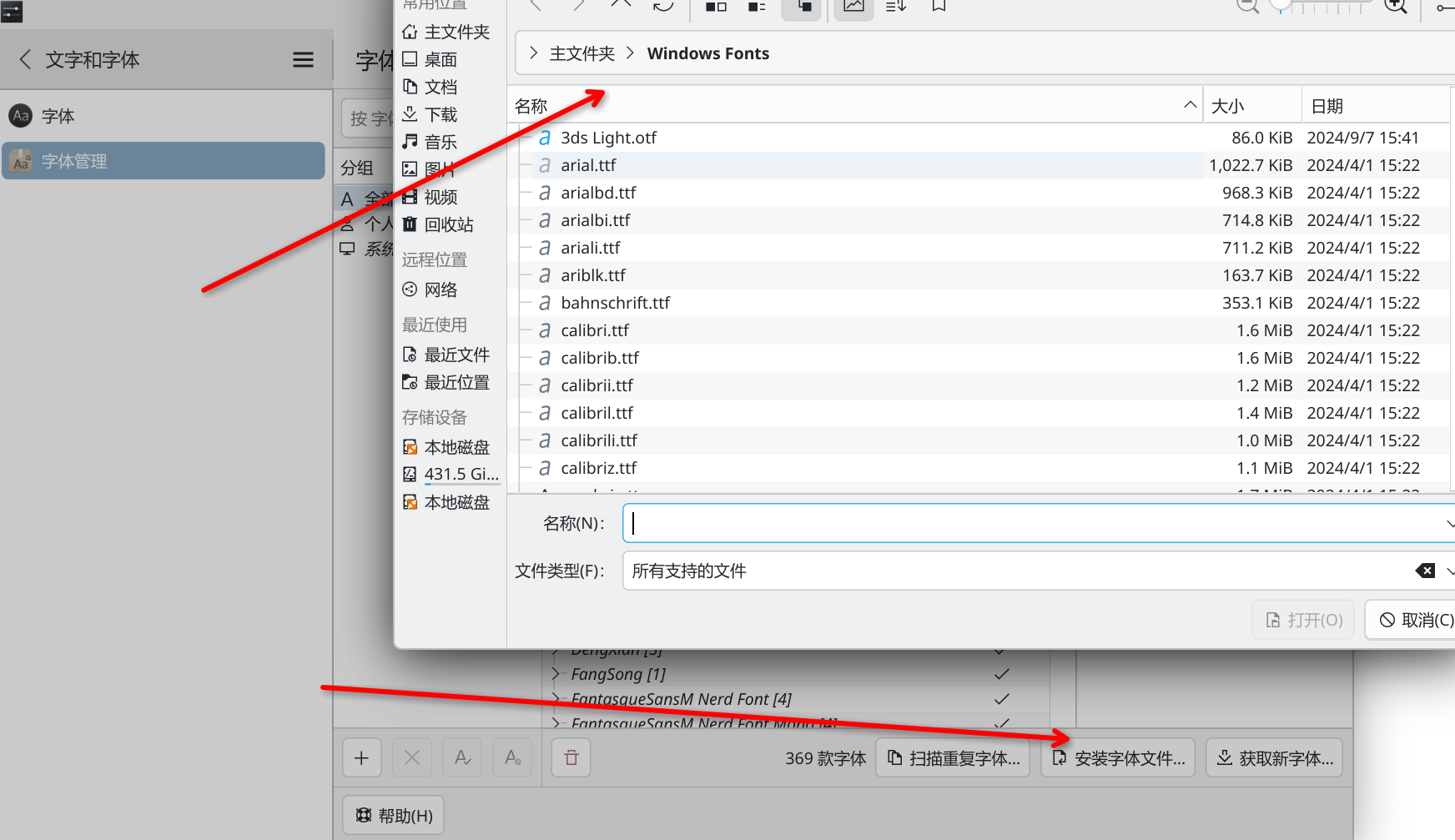
当然你也可以直接使用命令安装
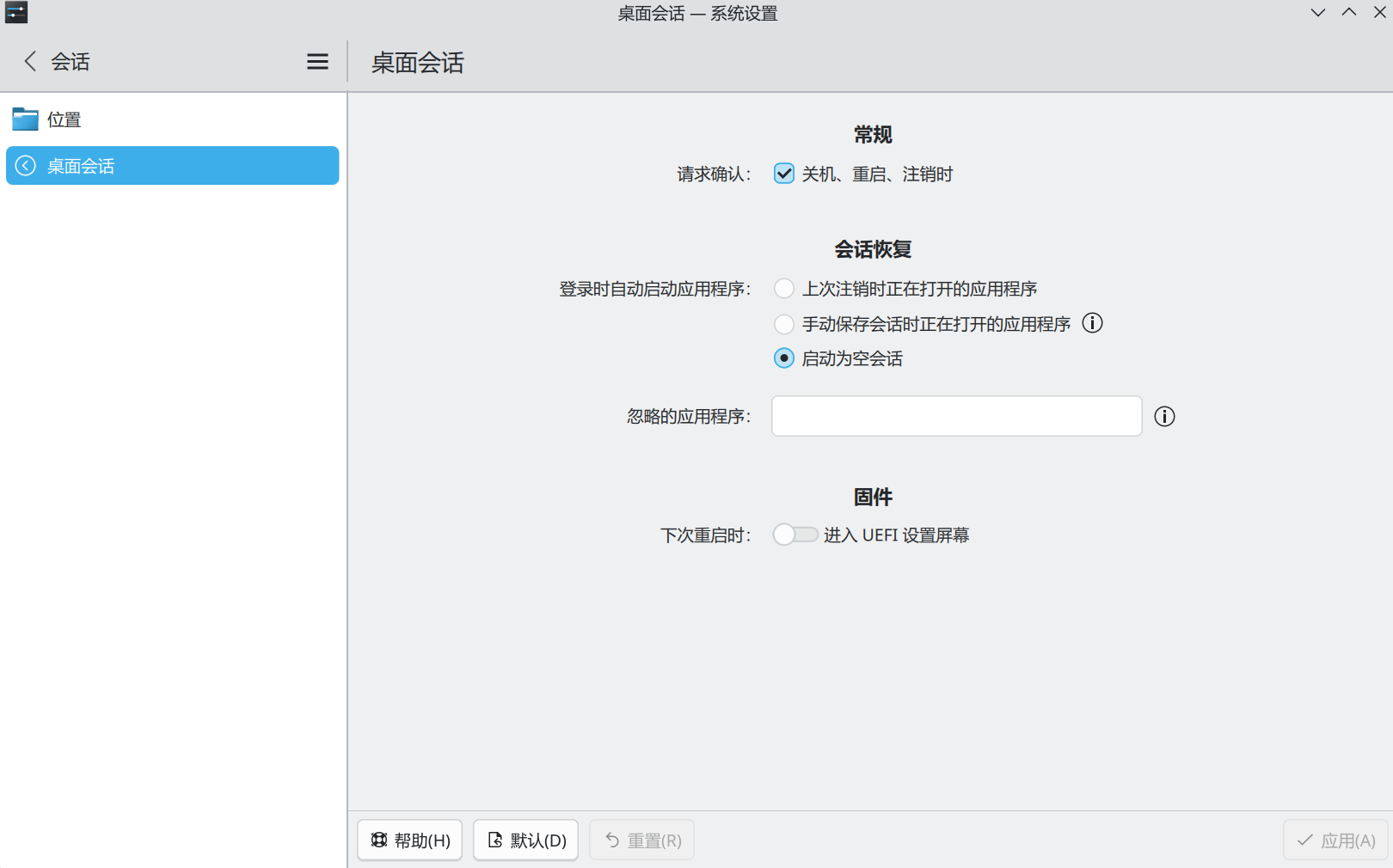
yay -S ttf-ms-win11-auto-zh_cn如果你不想每次开机或重启都会重新打开关机前的应用,可以在设置的侧边栏下滑,找到会话,然后设置为:启动为空会话
CPU降压及限制功耗墙
由于博主只有iu+n卡,所以下面的内容都是围绕iu+n卡的设置。
在开始前请确认是否支持调整功率墙,前往主板开启相关设置。具体内容可以在B站找教程。
首先输入如下代码确定支持调整功率墙
grep . /sys/class/powercap/intel-rapl/intel-rapl:0/* 2> /dev/null如果返回的数据包含以下内容即为可以调整功率墙
/sys/class/powercap/intel-rapl/intel-rapl:0/constraint_2_power_limit_uw:0
/sys/class/powercap/intel-rapl/intel-rapl:0/enabled:1
CPU 降压就是在不降低性能、不影响频率的前提下,给 CPU 降低一点点工作电压,能让你的处理器发热更少、温度更低、风扇更安静、不容易因过热降频,游戏帧率更稳,同时还能减少功耗、延长硬件寿命,是笔记本高性能CPU最安全、提升体验最明显的优化。
yay -S python-undervolt使用方法如下,具体降压配置需自己测试,误操作可能导致系统异常乃至硬件损坏!
sudo undervolt --core -85 --cache -85 --gpu 0 --uncore 0 --analogio 0 -p1 45 28 -p2 55 0.002 --temp 85运行完成后默认是不输出内容的,可以通过下面的命令查看
sudo undervolt --read
在确定配置无误后我们需开启开机自动启用服务,同时防止命令执行过快导致配置不生效(内核MSR未启动),我们需要手动创建一个延迟10秒(可自定义)的启动服务。
首先确认你的python-undervolt安装在哪里
which undervolt然后,修改下面命令中/usr/bin/undervolt --core -85 --cache -85 --gpu 0 --uncore 0 --analogio 0 -p1 45 28 -p2 55 0.002 --temp 85 的/usr/bin/undervolt 为你的实际路径,后面修改为实际参数
sudo echo -e "[Unit]\nDescription=Auto apply undervolt settings on boot\nAfter=multi-user.target graphical.target\nRequires=sysinit.target\n\n[Service]\nType=oneshot\nExecStart=/bin/bash -c 'sleep 10 && /usr/bin/undervolt --core -85 --cache -85 --gpu 0 --uncore 0 --analogio 0 -p1 45 28 -p2 55 0.002 --temp 85'\n\n[Install]\nWantedBy=multi-user.target" | sudo tee /etc/systemd/system/undervolt-boot.service > /dev/null然后输入下面的命令重启systemd服务,如果发现命令不能直接完成且没有报错即为成功。
sudo systemctl daemon-reload && sudo systemctl restart undervolt-boot.serviceN卡超频
显卡的超频需要一个NVIDIA_OC。NVIDIA_OC 是一个简单的 Rust CLI 工具,设计用于在 Linux 上超频 NVIDIA GPU。该工具旨在支持 X11 和 Wayland 环境,弥补了现有仅支持 X11 的超频工具的空白。
yay -S nvidia_oc-bin我们需要通过命令行来进行配置的调整
sudo nvidia_oc set --index 0 --freq-offset 175 --mem-offset 400 --min-clock 300 --max-clock 2450配置好以后先查询是否正确,然后再启动
nvidia_oc get --index 0 #查看配置
sudo systemctl daemon-reload  #重新加载 systemd 管理器配置
sudo systemctl enable --now nvidia_oc  #立即启用并启动服务
Fcitx5输入法优化
此内容源自fcitx5_customizer —— 一个让 Fcitx5 更符合简中用户使用习惯的优化脚本,此处仅做简单介绍,详情请点击链接查看
# 在线运行
bash -c "$(curl -fsSL https://fcitx5.debuggerx.com/fcitx5_customizer.sh)"

# 在线运行并使用推荐配置
curl -sSL https://fcitx5.debuggerx.com/fcitx5_customizer.sh | bash -s -- recommend
KDE Plasma
在 KDE 决定将开发拆分为多个包后,X11 会话从默认安装中移除。下面的命令可以按照缺失的X11会话
sudo pacman -S plasma-x11-session kwin-x11KDE 截图中的主题是翡翠主题+Qogir 图标主题的组合,默认不安装。想要获得和 KDE 截图中显示的“Emerald”一样的外观需要手动安装并且全部应用
sudo pacman -S cachyos-emerald-kde-theme-git qogir-icon-theme
安装VMM (Virtual Machine Manager) 和QEMU
# 安装虚拟化所需的全部核心包(注:运行Windows 11虚拟机必须装swtpm,否则不满足Win11的TPM 2.0要求)
sudo pacman -S qemu-full virt-manager swtpm
# 将当前登录用户加入libvirt用户组,普通用户无需sudo即可操作虚拟机(否则仅root能管理)
sudo usermod -aG libvirt $USER
# 启用LXC容器后端(可选功能,用于管理Linux容器;和QEMU虚拟机后端同时启用无冲突)
systemctl enable --now libvirtd.service
# 启用QEMU虚拟机后端(运行虚拟机的核心服务,必须执行,否则无法启动虚拟机)
systemctl enable --now libvirtd.socket
# 设置libvirt默认虚拟网络开机自启,保证每次启动虚拟机都能自动联网
sudo virsh net-autostart default
# 放行虚拟机默认网段的防火墙路由,让虚拟机能正常访问外网/局域网(注意:此规则较宽松,生产环境建议按需求细化端口/IP限制,提升安全性)
sudo ufw route allow from 192.168.122.0/24
结语
至此,从基础的系统微调、双显卡管理,到进阶的内核调度器配置、IO调度优化,再到硬件层面的CPU降压、显卡超频,我们已经覆盖了CachyOS游戏性能优化的全链路。这款本身就以高性能为核心的发行版,在经过针对性调校后,既能充分释放硬件潜力,让3A大作帧率更稳、延迟更低,也能兼顾日常办公、影音娱乐的流畅体验,真正实现“游戏娱乐+生产力”双在线。
需要提醒的是,优化没有“标准答案”——笔记本用户可侧重功耗与散热平衡(如启用RCU Lazy、合理降压),台式机用户可追求极致性能(如超频显卡、选择BORE调度器),新手无需照搬所有步骤,先从“一键安装游戏包+独显启动设置”起步,再根据自身硬件(NVIDIA/AMD/Intel)和常用游戏逐步进阶即可。
如果过程中遇到问题(比如Proton环境变量不生效、GameMode测试失败),不妨回头检查配置细节,或参考CachyOS官方文档、社区论坛寻求帮助。当然,也欢迎在评论区分享你的优化心得——比如更适合某款游戏的调度器选择、更安全的降压参数,让更多玩家少走弯路。
最后,愿你在优化后的CachyOS上,既能畅玩各类游戏大作,也能享受Linux系统的高效与自由。祝大家帧率拉满、战局顺利,尽兴体验游戏的乐趣!







thanks
请问game-performance和gamemode是功能近似的软件吗?我没找到game-performance的仓库,但是cachyOS 好像预装的是这个而不是gamemode
这两个功能差不多,但game-performance的自定义程度没gamemode高。如果想省事可以直接调用game-performance