
在开源 Linux 发行版生态中,基于 Arch Linux 的衍生系统始终以高度定制化和极致性能深受爱好者青睐,CachyOS 便是其中的佼佼者。作为一款主打 “Blazingly Fast & Customizable” 的 Linux 发行版,CachyOS 从设计之初便以为用户提供更出色的运行速度、更可靠的安全性与更便捷的使用体验为核心目标,既继承了 Arch Linux 滚转更新、高度可定制的核心优势,又通过全链路的性能优化,解决了原生 Arch Linux 安装繁琐、需手动优化的痛点。
CachyOS 为不同层级的 Linux 用户量身打造,无论是初次接触 Linux 的新手,还是拥有丰富使用经验的资深玩家,都能在这款系统中找到适配自身的使用方式 —— 新手可通过友好的图形化安装器快速部署,无需复杂的手动配置;进阶用户则能借助丰富的定制化选项,从内核调度器、软件包编译到桌面环境进行全方位个性化设置。其凭借优化内核、高性能编译包、多元的桌面选择与灵活的安装方式,成为追求极速体验、注重系统定制性用户的理想选择。详情可看官方Wiki 为什么选择 CachyOS?
本教程将从安装前准备、核心安装步骤、系统设置优化到故障排查进行全方位讲解,助力大家解锁 CachyOS 的极致性能。
准备工作
首先准备u盘(建议不少于8G,提前备份U盘资料,安装系统过程中U盘需要被格式化)
下载一个u盘刷写工具,WINDOWS可以使用RUFUS,官网:https://rufus.ie/zh/
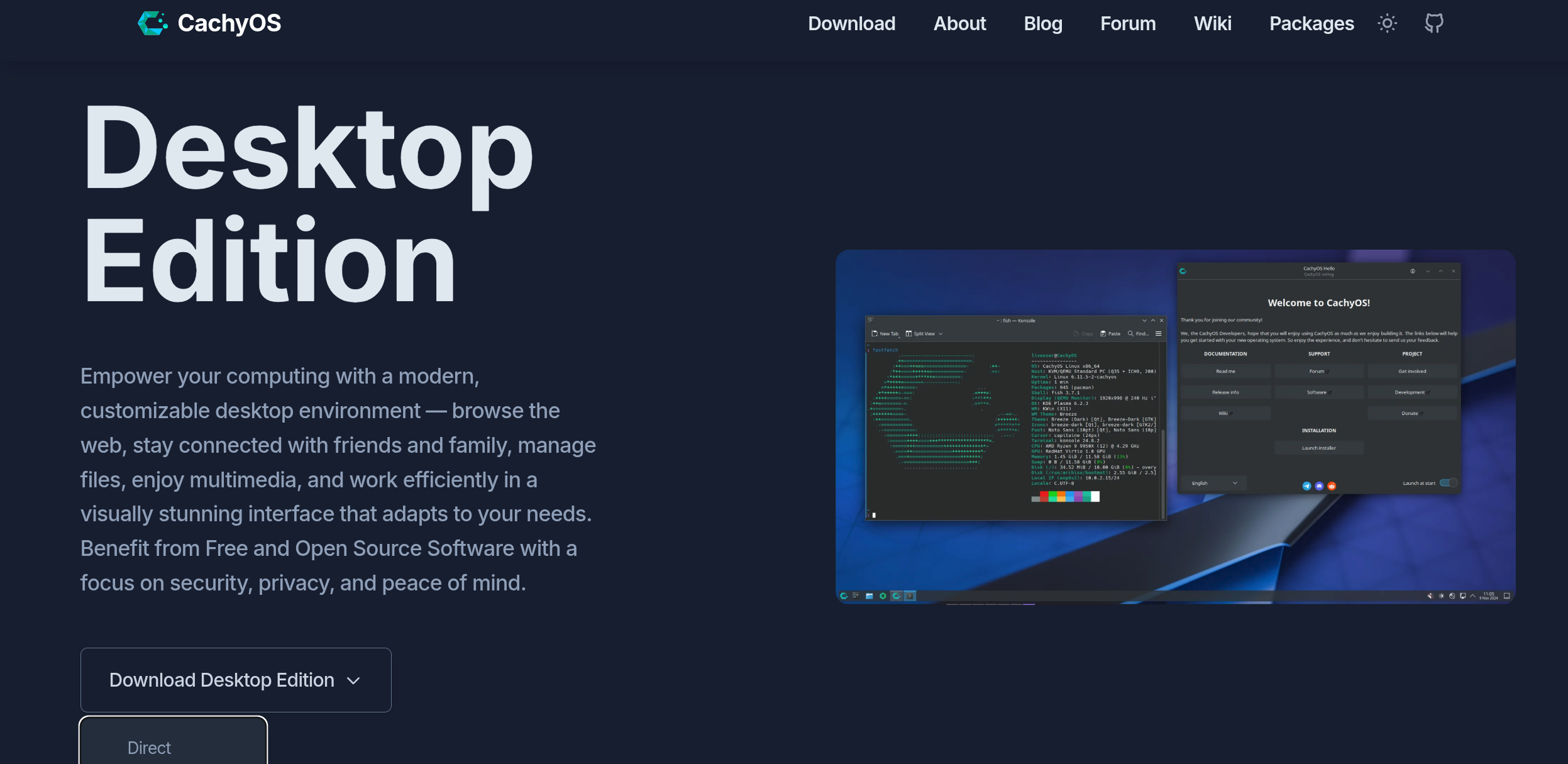
cachyos 的官网:https://cachyos.org/ 在页面点击download即可跳转下载页面
选择Desktop Edition(桌面版)
然后打开rufus,,在设备选择下拉选择你的U盘(切勿选错),引导类型默认。磁盘分区类型:选择「GPT」(UEFI模式)/「MBR」(BIOS模式);点击「选择」,添加CachyOS ISO镜像。
点击「开始」,弹出提示框选择「以DD模式写入」,确认后等待制作完成。
2.安装Windows和Linux双系统时Windows必须关闭快速启动、休眠功能、Windows BitLocker,同时最好不要把两个系统安装在同一块硬盘,防止Windows更新把Linux的启动项删除。
U盘刷写好后重启电脑,等待片刻便自动进入安装界面。
Cachy OS 安装步骤
普通安装
启动时会有一系列的选项,看不懂没关系,一般情况选第一个(直接回车)即可进入安装界面,点击左下角的“English”可以切换中文,点击启动安装程序即可

在正式开始安装前我们先指定安装程序使用的镜像,默认情况下国内的安装速度要么极慢要么直接安装失败,所以更换一下国内的镜像源是很有必要的。点击左下角的图标打开开始菜单,选择启动终端

直接复制粘贴输入以下命令即可(终端的粘贴快捷键是CTRL+SHIFT+V)
2026.5.3更新,修复之前命令逻辑错误导致无法正常写入进而运行pacman命令失败
sudo bash -c 'echo "Server = https://mirrors.ustc.edu.cn/cachyos/repo/\$arch/\$repo" > /etc/pacman.d/cachyos-mirrorlist && echo "Server = https://mirrors.ustc.edu.cn/cachyos/repo/\$arch_v3/\$repo" > /etc/pacman.d/cachyos-v3-mirrorlist && echo "Server = https://mirrors.ustc.edu.cn/cachyos/repo/\$arch_v4/\$repo" > /etc/pacman.d/cachyos-v4-mirrorlist && echo "Server = https://mirrors.ustc.edu.cn/archlinux/\$repo/os/\$arch" > /etc/pacman.d/mirrorlist'接着回到安装程序上,按照下面的步骤开始设置
2.键盘布局一般选默认
3.引导这里建议选GRUB即可,其他的具体查看官方Wiki Offered Boot Managers
4.选择你需要安装的硬盘,如果是硬盘内无数据就直接选择抹除硬盘,系统会帮你自动分区。(双系统及分区详解见下方“双系统安装”
5.桌面环境按需选择。不熟悉Linux可以选择默认KDE Plasma,界面和操作逻辑与win类似。详情查看Desktop Environments
不推荐同时安装多个桌面环境!!!
6.有打印机的需求需要勾选Printing-Support和Support for HP Printer/Scanner
7.设置密码
注意在这个界面先暂停操作

再次打开终端,再次输入这行代码,这行代码的目的是防止刚刚修改的镜像源被替换
sudo sed -i 's/^/#/' /etc/calamares/scripts/update-mirrorlist然后点击安装即可。安装进度条走完后记得拔出U盘
双系统安装
Cachy OS 一般只需两个分区即可,一个引导分区一个存储分区。当然你也可以自定义分区,比如把根目录和home挂载到不同分区。
首先需要在PE中分出一部分空间用于装Linux,不需要格式化
在Partitons步骤(即分区界面)时选择你想安装的硬盘,点击手动分区。
如果点击手动分区后无法点击创建,编辑和删除,点击左边的新建分区表。选择第二个GPT
首先创建第一个分区:(这个分区存放Linux引导,防止Windows更新把Linux删除了,Linux更新不会删除Windows引导)
文件系统: FAT32
挂载点: /boot/efi
标志: boot
然后创建第二个分区,这个分区是储存分区,可以把剩下空间全分给它(由于CachyOS 默认使用 ZRam 进行交换空间管理,所以不需要swap分区。)
配置GRUB引导
对于CachyOS+Windows双系统用户,若GRUB引导菜单未显示Windows,或想修改启动项顺序/等待时间,按以下步骤配置。
首先在终端输入以下内容打开GRUB配置文件
kate /etc/default/grub修改启动等待时间:GRUB_TIMEOUT=5(默认为5秒,可改为10秒,方便选择系统)

双系统添加Windows,确保GRUB_DISABLE_OS_PROBER=false(取消注释,让GRUB检测其他系统)

保存退出后,执行命令更新GRUB,在终端输入以下代码
sudo grub-mkconfig -o /boot/grub/grub.cfg重启系统,GRUB菜单会显示Windows启动项,可上下选择。
系统基本设置及优化
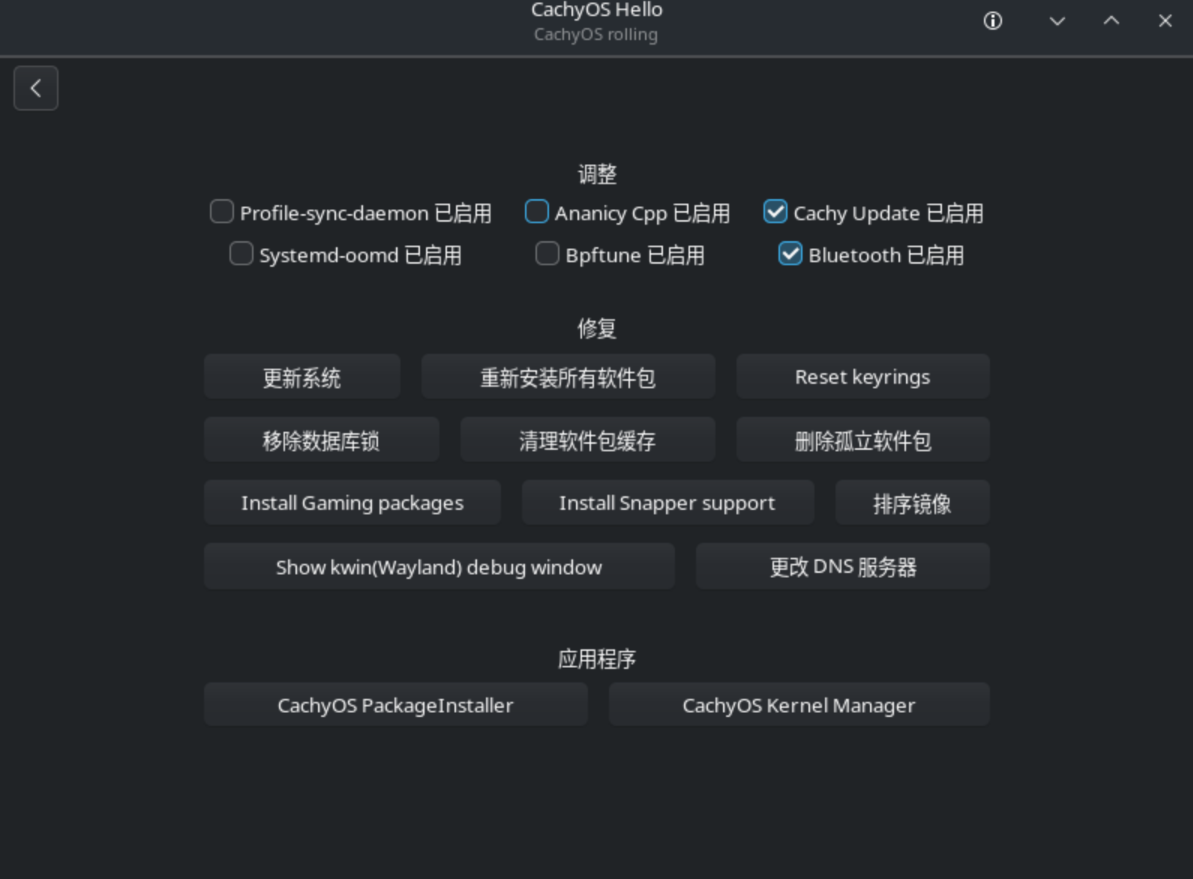
成功安装系统后会默认打开Cachy OS Hello程序,在右下角可以取消开机自启动(在开始菜单的系统分类可以重新打开)。推荐先点击更新系统(Cachy os 属于滚动式更新,建议不要长时间不更新)
点击“应用/调整”,勾选cachy update(期间会提示输入管理员密码),这是托盘上的更新提醒助手,推荐开启。
游戏用户可以点击下方的Install Gaming packages,这个可以一键安装游戏环境。(包含STEAM和Lutris等)
在前面的步骤我们已经设置了国内镜像源,如果没有设置或者失效了可以点击此页面的“排序镜像”即可自动选择速度最快的软件源
安装 AUR 助手和 搜索工具
在linux上安装软件和Windows上大有不同,而arch系又和debian系安装软件的方式又不一样。在arch中安装软件可以利用yay和pacseek这两个软件帮助我们更方便地安装软件。
再次打开终端,安装 yay 和 pacseek 这两个工具,以下命令建议不要调换顺序,否则可能安装失败!
sudo pacman -S yay # 最主流的 AUR(Arch 用户仓库)助手,解决 Arch 官方仓库没有的软件包安装问题,支持自动处理依赖、编译源码
yay -S go #编译软件所需
set -x GOPROXY https://goproxy.cn,direct && set -x GOSUMDB sum.goproxy.cn  ##设置GO国内镜像源
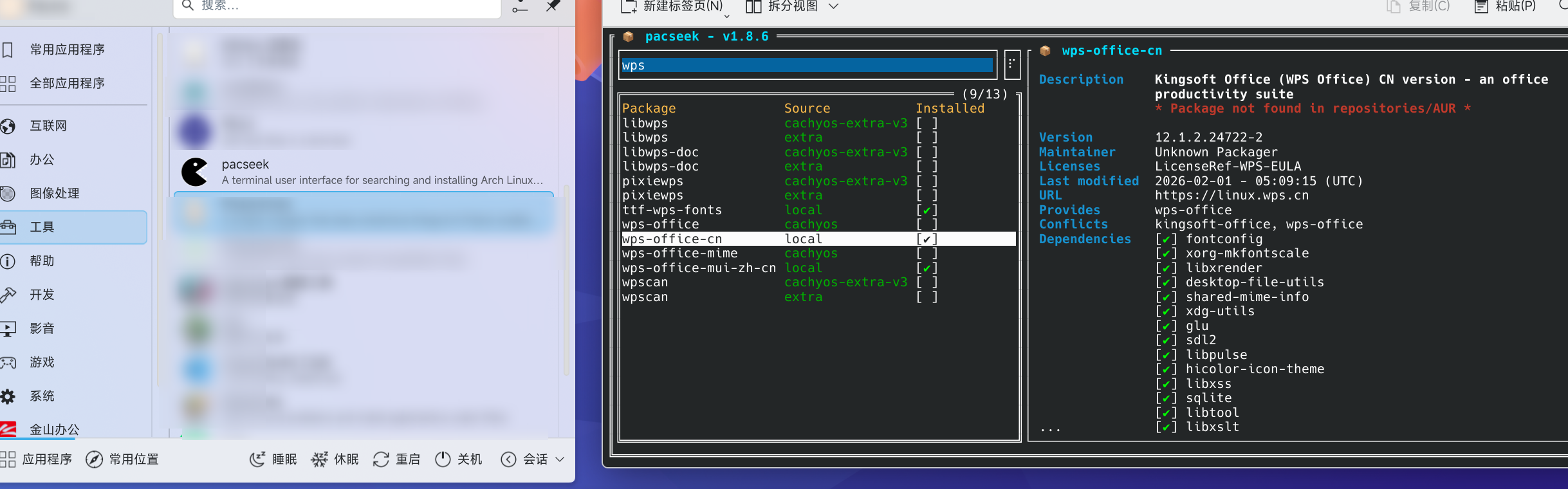
yay -S pacseek #一款终端下的交互式 pacman 包搜索工具,可视化界面,支持鼠标操作、实时筛选安装完成后可以通过yay 或者pacseek 来安装软件,在任务栏中可以快速打开 pacseek 来搜索安装想要的软件
要知道自己需要的软件在Cathy OS 上怎么安装可以前往Arch Linux 中文维基 查看,如微信、QQ等
添加Arch Linux 中文社区仓库
使用方法:在 /etc/pacman.conf 文件末尾添加以下两行(或者从后边的链接中选择一个镜像https://github.com/archlinuxcn/mirrorlist-repo):
[archlinuxcn]
Server = https://mirrors.cloud.tencent.com/archlinuxcn/$arch
添加完成后还需要导入密钥
sudo pacman -Sy && sudo pacman -S archlinuxcn-keyring安装输入法
CachyOS未预装中文输入法,推荐安装Fcitx5。
yay -S fcitx5-im fcitx5-chinese-addons安装完成后还需要修改环境变量,使用kate打开/etc/environment后输入以下内容
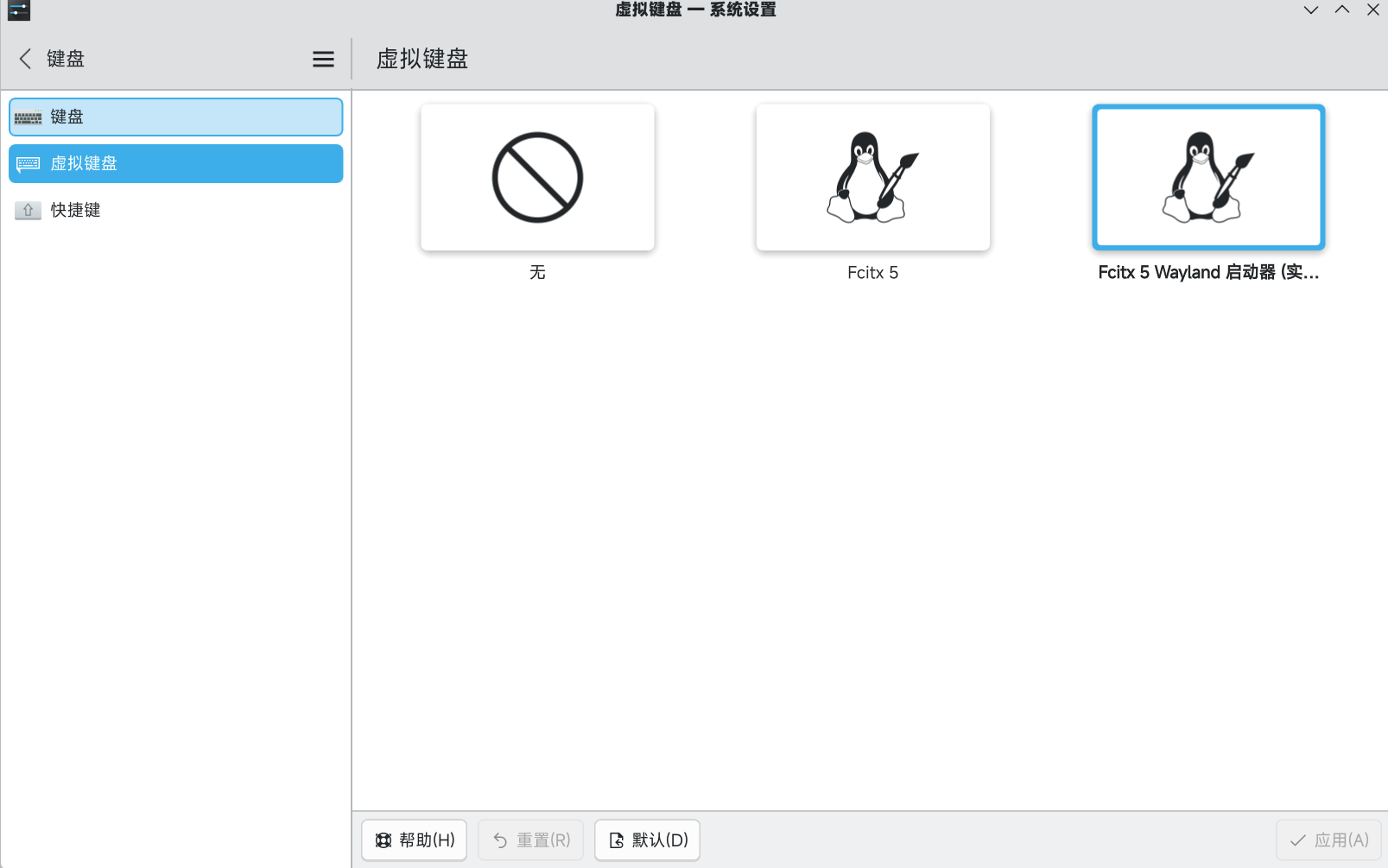
XMODIFIERS=@im=fcitx 保存成功后我们需要注销用户,再次登录后打开设置,找到键盘设置项,按如图设置
至此,输入法安装完成
自动安装驱动
虽然安装过程Cachyos默认安装了所识别到的设备驱动,但如果你新插入设备或者更换了电脑硬件时系统有可能会不识别,因为系统没有安装到对应的驱动。
CachyOS安装驱动非常简单,其本身提供了自动安装驱动的功能:chwd(CachyOS Hardware Detection)
使用方法也很简单,只需要在终端输入以下命令即可自动识别并安装大部分驱动
sudo chwd -a当然你也可以输入以下命令查看硬件并安装特定的驱动
chwd --list-all其他用法:
chwd --help
用法:chwd [选项]

选项:
  -i, --install <profile>          安装配置文件
  -r, --remove <profile>           移除配置文件
  -d, --detail                     显示列表详细信息
  -f, --force                      强制重新安装
      --list-installed             列出已安装的内核
      --list                       列出所有设备可用的配置文件
      --list-all                   列出所有配置文件
  -a, --autoconfigure [<classid>]  自动配置
      --ai_sdk                     切换 AI SDK 配置文件
      --pmcachedir <PMCACHEDIR>    [默认:/var/cache/pacman/pkg]
      --pmconfig <PMCONFIG>        [默认:/etc/pacman.conf]
      --pmroot <PMROOT>            [默认:/]
  -h, --help                       打印帮助信息
  -V, --version                    打印版本信息
更换内核
CachyOS 的内核是一个定制内核,利用了上游的增强、配置和补丁。具体可以查看CachyOS Kernel
默认情况下是linux-cachyos内核(某些设备后面会带有v3、v4等后缀,详情查看x86_64 Microarchitecture Level Support)
你也可以通过以下命令查看当前支持的架构
/lib/ld-linux-x86-64.so.2 --help | grep supported对于 AMD Zen 4/5 CPU,检查你的 CPU 是否显示 znver4 或 znver5:
gcc -march=native -Q --help=target 2>&1 | grep -Po "^\s+-march=\s+\K(\w+)\$"具体架构迁移方法可以查看官方wiki Migration Steps
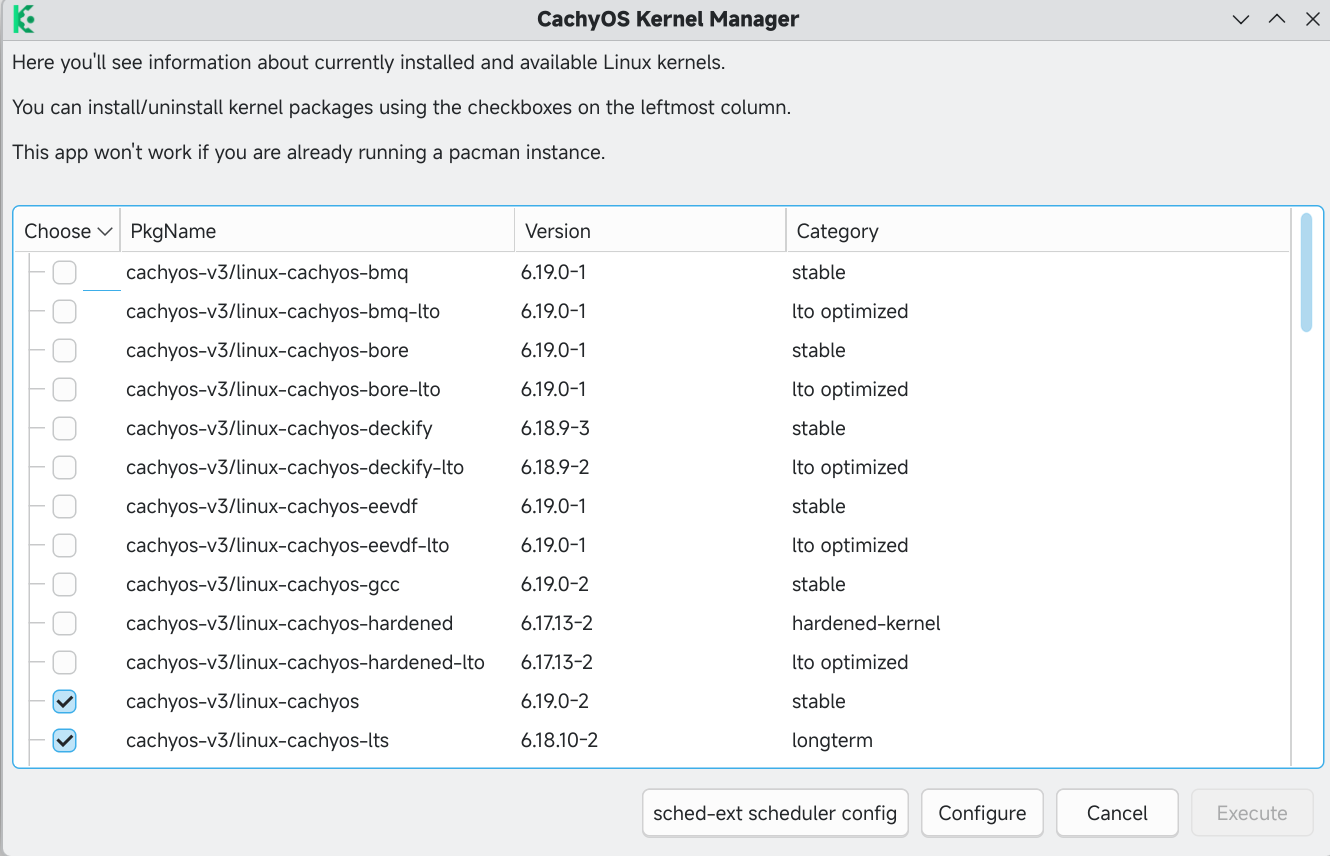
Cachy os提供了多种变种内核以及极其方便的内核切换工具CachyOS Kernel Manager
我们可以在 CachyOS Hello 或者在开始菜单的系统分类、直接搜索等方式找到
CachyOS 提供了丰富多样的内核选项,我们提供的所有内核均预装 CachyOS 基础补丁集。每款内核都提供对应的 -LTO变体,该变体全程采用 Clang 编译器构建,而非默认的 GCC。
使用方法也很简单,只须把想要安装的内核前面的方框打✅,然后点击右下角的Execute即可安装
不同的CachyOS 内核变体可查阅Variants
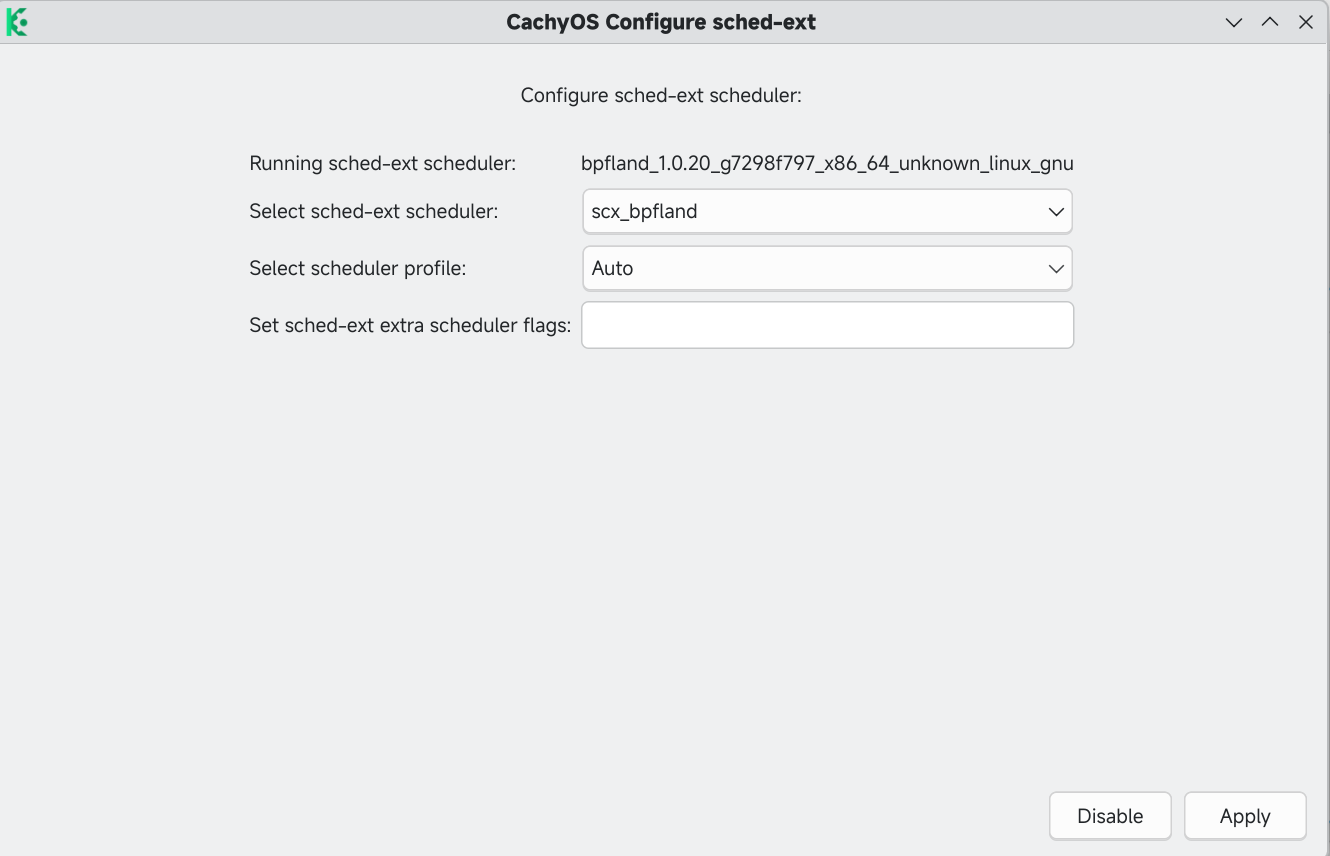
同时还可以在这里设置sched-ext(可扩展调度器类)扩展调度器类(Extensible Scheduler Class,简称 sched-ext),这是一项 Linux 内核特性,它允许通过 BPF实现内核线程调度器,并支持动态加载这些调度器。
本质上,这项特性让终端用户可以直接在用户空间更换调度器,无需为了体验不同的调度策略而重新编译整个内核。
具体详情查看 sched-ext Tutorial
日用软件的安装
linux上没有微软全家桶,但是有WPS以及LibreOffice(开源办公软件)
yay -S libreoffice-fresh wps-office-cn ttf-wps-fonts libreoffice-fresh-zh-cn wps-office-mui-zh-cn如果wps打开是英文,需要 ~/.config/Kingsoft/Office.conf 文件并添加如下内容
更多关于WPS的设置和问题请查看WPS Office
[General]
languages=zh_CN
QQ和微信内的安装
yay -S linuxqq wechat-bin ttf-twemoji博主听歌用的网易云,推荐一个ui好看的客户端,Github上可以找到
yay -S splayer
OBS 的安装
在CachyOS Package Installer或者直接用yay搜索即可安装,有cachyos的预编译版

抖音网页版xdg-open弹窗解决方法
抖音网页版每次打开都弹出xdg-open打开请求,但打开又提示没找到bitbrowser://cc/

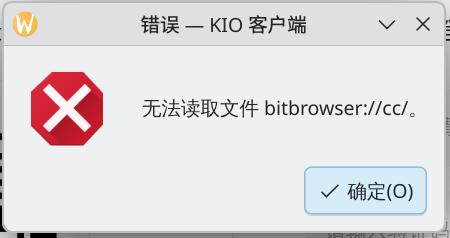
这时候我们只需要在命令行输入以下命令注册一个虚假 bitbrowser即可
mkdir -p ~/.local/share/applications ~/.local/share/kservices6 && printf '[Desktop Entry]\nType=Application\nName=Fake BitBrowser\nComment=Dummy handler for bitbrowser:// protocol\nExec=/bin/true %%u\nMimeType=x-scheme-handler/bitbrowser;\nNoDisplay=true\nStartupNotify=false\nTerminal=false\n' > ~/.local/share/applications/fake-bitbrowser.desktop && xdg-mime default fake-bitbrowser.desktop x-scheme-handler/bitbrowser && update-desktop-database ~/.local/share/applications/ && printf '[Protocol]\nexec=/bin/true %%u\nprotocol=bitbrowser\ninput=none\noutput=none\nhelper=true\nlisting=false\nreading=false\nwriting=false\nmakedir=false\ndeleting=false\n' > ~/.local/share/kservices6/bitbrowser.protocol && kquitapp6 kio_http 2>/dev/null || true输入后可能提示/usr/bin/xdg-mime: 行 885: qtpaths: 未找到命令,忽略即可,可以输入下面的命令验证,如果返回为空及为成功
xdg-open 'bitbrowser://cc/'再次打开抖音网页版后选择一律允许即可
Ending
到这里,这篇 CachyOS 从零到可用的全流程教程就全部结束了。我们从安装前的准备工作、启动盘制作讲起,完整覆盖了单系统安装、Windows+CachyOS 双系统配置,再到国内镜像源适配、系统基础优化、常用软件安装、内核进阶调优的内容,力求帮大家避开安装路上的所有坑,哪怕是第一次接触 Linux 的新手,也能跟着教程顺利用上这款极致流畅的发行版。
最后想跟大家说,Linux 的魅力从来都不在于 “完美无缺”,而在于它的自由与可定制。哪怕第一次安装出错、配置翻车也完全不用气馁,每一次踩坑都是你熟悉系统的过程。也请大家一定记住两个核心原则:任何高危操作前,务必备份好你的重要数据;滚动更新前,先看官方公告,不要盲目执行更新命令。







网上搜cachy教程偶遇,非常有帮助,感谢博主
好东西!|´・ω・)ノ
感谢博主